Блок контактов с формой Шаблон


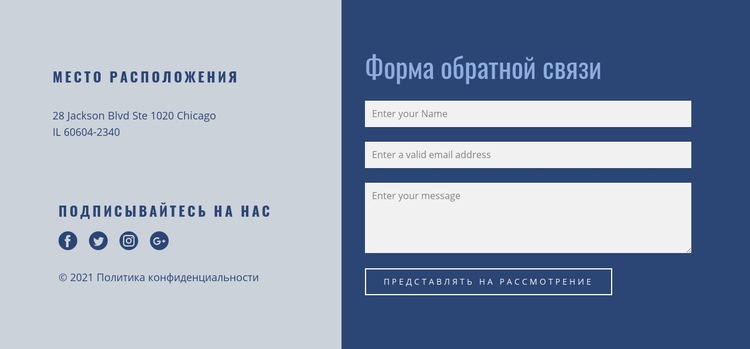
Двухпанельный дизайн контактов, объединяющий информацию и форму обратной связи
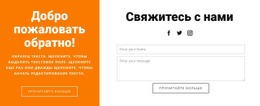
Этот блок обращает на себя внимание тем, как он совмещает справочные контакты и прием запросов, не разводя их по отдельным смысловым зонам страницы. Заголовок адреса и местоположение занимают левую панель, под которыми разместилась группа «Подписывайтесь на нас» с четырьмя иконками соцсетей. Справа заголовок «Контактная форма» открывает поля для ввода имени, email и текста сообщения, завершаясь кнопкой «Отправить». Такое сочетание обеспечивает более разносторонний контакт с аудиторией, чем простая форма, при этом каждая задача считывается мгновенно.
Цветовое решение подчеркивает продуманную структуру: светлая серо-голубая панель служит фоном для адреса и соцсетей, а темно-синяя панель придает форме заметный визуальный вес. Светлый текст и мягкие поля ввода сохраняют отличную контрастность справа, а набранные узким шрифтом прописные заголовки задают понятные точки входа для взгляда с обеих сторон. Продуманный «воздух» не позволяет адресу, значкам, полям и кнопке отправки соперничать за внимание пользователя.
Такой вариант незаменим, когда на странице нужен раздел контактов, способный в рамках единой композиции подсказать адрес, предоставить ссылки на соцсети и принять сообщение. Его привлекательность строится на четком разделении зон, выверенной последовательности полей и стильной синей гамме. В результате блок становится отличной альтернативой стандартным одноколоночным решениям.
Настроить с помощью Nicepage
При использовании Конструктор шаблонов вы сможете настраивать цвета, шрифты, верхний и нижний колонтитулы, макет, столбцы и другие элементы дизайна, а также контент и изображения.
Редактировать шаблон в автономном режиме
2. Создайте новую страницу или выберите существующую.
3. Нажмите "Добавить новый блок", найдите идентификатор 285521 и нажмите "Ввод".
Редактировать шаблон онлайн
Создавайте потрясающие сайты


Бесплатный конструктор Nicepage Builder
Ключевые слова
Начните с готового шаблона
Выберите дизайн для новой страницы
Используйте готовый шаблон в качестве отправной точки, вместо того чтобы создавать каждую страницу с нуля. При добавлении новой страницы в Nicepage просмотрите доступные дизайны, сравните различные макеты и выберите вариант, который уже соответствует общему назначению и визуальному направлению вашего проекта.
Просмотрите различные дизайны страниц
Изучите Дизайны страниц, используя поиск, тематические категории, наборы дизайнов и предварительный просмотр страниц. Коллекция включает макеты для различных тем и целей страниц, что упрощает сравнение альтернатив перед выбором дизайна для настройки.
Настройте выбранный шаблон
После выбора дизайна создайте страницу и продолжите ее визуальное редактирование в Nicepage. Замените демонстрационный контент, настройте изображения, типографику, цвета, разделы и другие элементы, а также адаптируйте готовый макет к своему собственному контенту, вместо того чтобы перестраивать дизайн с нуля.
Изучите другие варианты дизайна
Если первый вариант не совсем подходит для вашего проекта, вернитесь к коллекции дизайнов и сравните другие шаблоны, прежде чем выбрать макет. Это делает библиотеку шаблонов полезной не только для более быстрого создания страниц, но и для изучения различных визуальных подходов и поиска подходящей отправной точки для нового проекта.
Этот рабочий процесс предоставляет вам доступ к широкой коллекции готовых дизайнов, которые можно выбирать, сравнивать и настраивать в соответствии с потребностями каждой новой страницы или проекта.