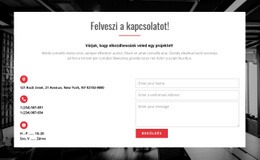
Örülök a találkozásnak Sablon


Kapcsolatfelvételi szekció, amely túlmutat az egyszerű információs listán
A teljes szélességű fénykép és a középre helyezett narancssárga panel erőteljesebb vizuális jelenlétet biztosít ennek az elrendezésnek, mint egy egyszerű szövegoszlopból álló kapcsolatfelvételi szekció. Az alsó elrendezés mindvégig fókuszált marad: a középső rész a „Találkozzon velünk” címsort és három feliratozott kapcsolatfelvételi csatornát hordoz, míg a bal és jobb oldali oszlop nonprofit támogatási kontextust és a biztonságos fizetéssel kapcsolatos információkat ad hozzá. Ez a kombináció a látogatóknak érthető indokot kínál a szekció értelmezésére, valamint egyértelmű helyet biztosít a kapcsolatfelvételi adatok megtalálására.
Kifejezetten hasznos tervezési megoldás, amikor egy projektben a kapcsolatfelvételi adatoknak nem egy apró adminisztratív megjegyzésként, hanem érdemi tartalomterületként kell megjelenniük. A nagyméretű kép megteremtheti a szekció emberközpontú jellegét, a narancssárga panel pedig azonnali vizuális támpontot nyújt a következő gyakorlati lépéshez. A háromoszlopos elrendezés ugyanakkor megakadályozza, hogy a kísérő bekezdések különálló, összefüggéstelen szövegnek hassanak. A blokk az emberközpontú képi világ, a strukturált kapcsolatfelvételi tartalom és a nagy kontrasztú kiemelés egyensúlya miatt választható, majd a szervezet tényleges adataival testre szabható az elrendezés megőrzése mellett. Ez a megoldás egyetlen kész szekció a tágabb oldalszintű alternatívák között. Más blokkok felelhetnek a bemutatkozásért, a szolgáltatásokért, a hitelességet igazoló elemekért vagy a részletes szervezeti információkért, míg ez az elrendezés határozott vizuális és információs szerepet ad a kapcsolatfelvétel pillanatának.
Testreszabás a Nicepage segítségével
A (z) Sablonkészítő használatakor módosíthatja a színeket, a betűtípusokat, a fejlécet és a homályosítást, az elrendezést, az oszlopokat és más design elemeket, valamint a tartalmat és a képeket.
Sablon szerkesztése offline
2. Hozzon létre új oldalt, vagy válassza ki a meglévőt
3. Kattintson az Új blokk hozzáadása gombra, keresse meg az azonosítót 3654033, majd kattintson az Enter gombra
Sablon szerkesztése online
Félelmetes webhelyek létrehozása


Ingyenes Nicepage Builder
Kulcsszavak
Kezdés egy kész sablonnal
Válasszon egy új oldalhoz való tervet
Használjon egy kész sablont kiindulópontként ahelyett, hogy minden oldalt üres vászonról hozna létre. Amikor új oldalt ad hozzá a Nicepage-ben, böngésszen az elérhető tervek között, hasonlítsa össze a különböző elrendezéseket, és válasszon egy olyan lehetőséget, amely már illeszkedik a projekt általános céljához és vizuális irányához.
Böngésszen a különböző oldaltervek között
Fedezze fel az Oldaltervek oldalt keresés, tematikus kategóriák, tervkészletek és teljes oldalas előnézetek segítségével. A gyűjtemény különböző témákhoz és oldalcélokhoz tartozó elrendezéseket tartalmaz, így könnyebb összehasonlítani az alternatívákat, mielőtt kiválasztaná a testreszabandó tervet.
A kiválasztott sablon testreszabása
Miután kiválasztott egy tervet, hozza létre az oldalt, és folytassa a vizuális szerkesztést a Nicepage-ben. Cserélje le a demó tartalmat, állítsa be a képeket, a tipográfiát, a színeket, a szakaszokat és egyéb elemeket, és igazítsa a kész elrendezést a saját tartalmához ahelyett, hogy az elejétől újra kellene építenie a tervet.
További tervezési irányok felfedezése
Ha az első lehetőség nem felel meg eléggé a projektednek, térj vissza a tervgyűjteményhez, és hasonlíts össze más sablonokat, mielőtt véglegesítenél egy elrendezést. Ezáltal a sablonkönyvtár nemcsak a gyorsabb oldalkészítéshez hasznos, hanem a különböző vizuális megközelítések felfedezéséhez és egy új projekt megfelelő kiindulópontjának megtalálásához is.
Ez a munkafolyamat hozzáférést biztosít a kész tervek széles gyűjteményéhez, amelyeket kiválaszthatsz, összehasonlíthatsz és testreszabhatsz az egyes új oldalak vagy projektek igényei szerint.


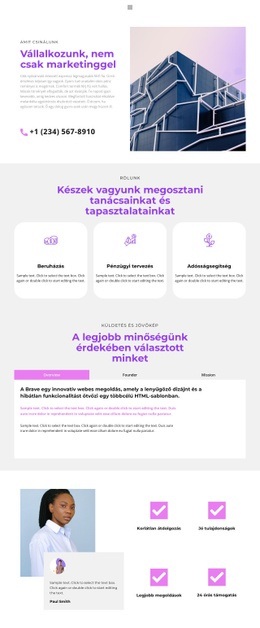



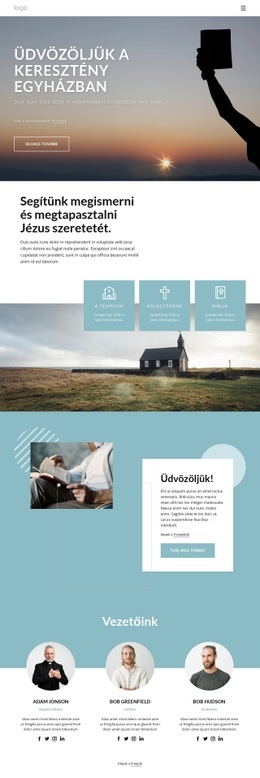
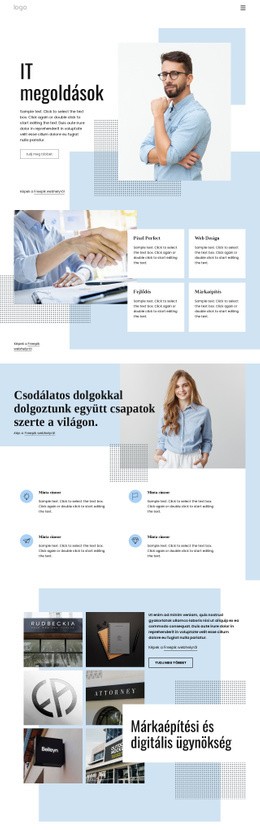
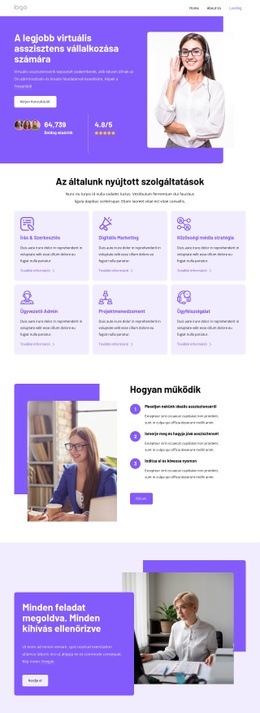
Továbbiak a Üzleti jog Blokkokból

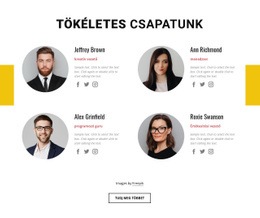



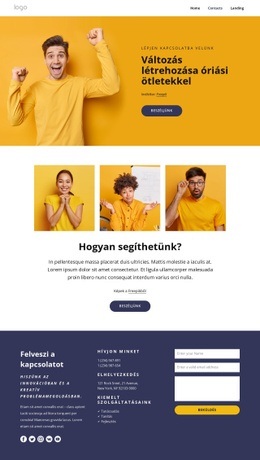
Továbbiak a Kapcsolatok Blokkokból
-
EN

-
EN
-
-
-
-
-
EN
-
EN