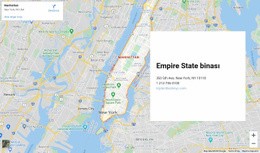
Formlu temas bloğu Şablon


Bilgi ve Etkileşimi Bir Araya Getiren İki Panelli İletişim Tasarımı
Bu bölüm, iletişim bilgilerini ve mesaj toplama işlevini farklı görsel alanlara dağıtmadan birleştirmesiyle öne çıkar. Sol paneli bir konum başlığı ve adres kaplarken, devamında dört sosyal medya simgesine sahip bir «Bizi Takip Edin» grubu yer alır. Sağda ise «İletişim Formu» başlığı; ad, e-posta ve mesaj alanlarına açılır ve «Gönder» butonu ile tamamlanır. Bu ikili yapı, tasarıma yalnızca formdan oluşan bir bölüme kıyasla daha kapsamlı bir iletişim alanı sağlarken her bir eylemin kolayca fark edilmesini mümkün kılar.
Renk kullanımı bu yapıyı daha da güçlendirir. Açık mavi-gri panel konum ve sosyal medya içeriklerini desteklerken, koyu mavi panel forma daha güçlü bir görsel ağırlık kazandırır. Sağ tarafta açık renkli metinler ve yumuşak giriş alanları kontrastı korur; büyük harfli dar başlıklar ise her iki tarafta tutarlı odak noktaları oluşturur. Geniş boşluklar; adres, simgeler, form alanları ve gönder butonunun görsel olarak birbiriyle yarışmasını engeller.
Bu alternatif; bir sayfanın tek bir kompozisyon içinde nerede bulunulduğunu gösteren, sosyal medya bağlantıları sunan ve mesaj toplayan bir iletişim bölümüne ihtiyaç duyduğu durumlar için idealdir. Net bir panel ayrımı, belirli bir form sıralaması ve karakteristik mavi görsel çizgisinin birleşiminden güç alır. Dolayısıyla blok, daha sade tek sütunlu iletişim düzenlerine karşı odaklanmış güçlü bir alternatif olarak hizmet eder.
Nicepage ile özelleştirin
Şablon Oluşturucu kullanırken renkleri, yazı tiplerini, başlık ve fooer'ı, düzeni, sütunları ve diğer tasarım öğelerinin yanı sıra içerik ve resimleri de ayarlayabilirsiniz.
Şablonu Çevrimdışı Düzenleyin
2. Yeni bir sayfa oluşturun veya mevcut olanı seçin
3. Yeni blok ekle'yi tıklayın, kimliği arayın 285521 ve enter tuşuna basın
Şablonu Çevrimiçi Düzenleyin
Harika Web Siteleri Oluşturun


Ücretsiz Nicepage Builder
Anahtar kelimeler
Hazır Şablonla Başlayın
Yeni Bir Sayfa İçin Tasarım Seçin
Her sayfayı sıfırdan oluşturmak yerine, hazır bir şablonu başlangıç noktası olarak kullanın. Nicepage'de yeni bir sayfa eklerken, mevcut tasarımlara göz atın, farklı düzenleri karşılaştırın ve projenizin genel amacına ve görsel yönüne zaten uyan bir seçeneği belirleyin.
Farklı Sayfa Tasarımlarına Göz Atın
Arama, tematik kategoriler, Tasarım Setleri ve tam sayfa önizlemeleri kullanarak Sayfa Tasarımları koleksiyonunu keşfedin. Koleksiyon, farklı konular ve sayfa amaçları için düzenler içerir ve özelleştirmek için bir tasarım seçmeden önce alternatifleri karşılaştırmayı kolaylaştırır.
Seçilen Şablonu Özelleştirin
Bir tasarım seçtikten sonra, sayfayı oluşturun ve Nicepage'de görsel olarak düzenlemeye devam edin. Demo içeriğini değiştirin, resimleri, tipografiyi, renkleri, bölümleri ve diğer öğeleri ayarlayın ve tasarımı baştan oluşturmak yerine hazır düzeni kendi içeriğinize uyarlayın.
Daha Fazla Tasarım Yönünü Keşfedin
İlk seçenek projenize yeterince uymuyorsa, tasarım koleksiyonuna geri dönün ve bir düzenlemeye karar vermeden önce diğer şablonları karşılaştırın. Bu, şablon kütüphanesini yalnızca daha hızlı sayfa oluşturma için değil, aynı zamanda farklı görsel yaklaşımları keşfetmek ve yeni bir proje için uygun bir başlangıç noktası bulmak için de kullanışlı hale getirir.
Bu iş akışı, her yeni sayfa veya projenin ihtiyaçlarına göre seçilebilen, karşılaştırılabilen ve özelleştirilebilen geniş bir hazır tasarım koleksiyonuna erişmenizi sağlar.

Kişiler Blocks'tan daha fazlası
-
EN

-
-
EN
-
EN
-
EN
-
EN
-
EN
-