Hamarosan jelentkezési űrlappal Sablon


Karakteres színátmenetes bejelentés kompakt feliratkozási sorral
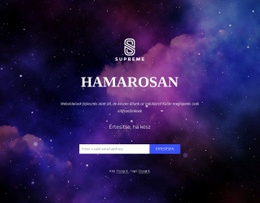
A legerősebb tervezési megoldás itt a nagy méretű, középre zárt státuszcímsor és az egyetlen vízszintes interakciós sor ötvözése. A „Hamarosan” felirat összetéveszthetetlen témát ad a szekciónak, míg a munkálatokra utaló kiegészítő üzenet már azelőtt kontextust teremt, hogy a látogató elérné az űrlapot. Ahelyett, hogy külön kártyákat vagy sűrű információs rácsot használna, a blokk egyetlen függőleges szövegtömbbe és egy kompakt vezérlőelem-készletbe sűríti a mondanivalóját.
A rózsaszínből korallba átmenő gradiens sokkal határozottabb vizuális jelenlétet biztosít, mint egy sima háttér, a középre igazított fehér betűk pedig garantálják a bejelentés kiváló olvashatóságát ezen a színes felületen. A lekerekített fehér beviteli mezők világos ellenpontot képeznek a háttérrel szemben, míg a lekerekített fekete feliratkozásgomb felesleges díszítés nélkül jelöli ki a teendőt. A bőséges térközök szellőssé teszik a szekciót, és tiszta vizuális szünetet biztosítanak a feliratkozási sor körül.
A kész szekcióváltozatok közül ez a kialakítás akkor bizonyul a leghasznosabbnak, ha az oldalnak olyan átmeneti státuszüzenetre van szüksége, amely egyúttal mérhető reakciót is kivált. Egyetlen blokkban látja el a bejelentés és az értesítéskérés feladatát, miközben a további tartalmakat a környező szekciókra hagyja. Az eredmény egy célirányos elrendezés, amelyet a közvetlen üzenet–űrlap kapcsolat miatt érdemes választani, nem pedig azért, mintha egy teljes körű indulás előtti oldalt kívánna nyújtani.
Testreszabás a Nicepage segítségével
A (z) Sablonkészítő használatakor módosíthatja a színeket, a betűtípusokat, a fejlécet és a homályosítást, az elrendezést, az oszlopokat és más design elemeket, valamint a tartalmat és a képeket.
Sablon szerkesztése offline
2. Hozzon létre új oldalt, vagy válassza ki a meglévőt
3. Kattintson az Új blokk hozzáadása gombra, keresse meg az azonosítót 300757, majd kattintson az Enter gombra
Sablon szerkesztése online
Félelmetes webhelyek létrehozása


Ingyenes Nicepage Builder
Kulcsszavak
Kezdés egy kész sablonnal
Válasszon egy új oldalhoz való tervet
Használjon egy kész sablont kiindulópontként ahelyett, hogy minden oldalt üres vászonról hozna létre. Amikor új oldalt ad hozzá a Nicepage-ben, böngésszen az elérhető tervek között, hasonlítsa össze a különböző elrendezéseket, és válasszon egy olyan lehetőséget, amely már illeszkedik a projekt általános céljához és vizuális irányához.
Böngésszen a különböző oldaltervek között
Fedezze fel az Oldaltervek oldalt keresés, tematikus kategóriák, tervkészletek és teljes oldalas előnézetek segítségével. A gyűjtemény különböző témákhoz és oldalcélokhoz tartozó elrendezéseket tartalmaz, így könnyebb összehasonlítani az alternatívákat, mielőtt kiválasztaná a testreszabandó tervet.
A kiválasztott sablon testreszabása
Miután kiválasztott egy tervet, hozza létre az oldalt, és folytassa a vizuális szerkesztést a Nicepage-ben. Cserélje le a demó tartalmat, állítsa be a képeket, a tipográfiát, a színeket, a szakaszokat és egyéb elemeket, és igazítsa a kész elrendezést a saját tartalmához ahelyett, hogy az elejétől újra kellene építenie a tervet.
További tervezési irányok felfedezése
Ha az első lehetőség nem felel meg eléggé a projektednek, térj vissza a tervgyűjteményhez, és hasonlíts össze más sablonokat, mielőtt véglegesítenél egy elrendezést. Ezáltal a sablonkönyvtár nemcsak a gyorsabb oldalkészítéshez hasznos, hanem a különböző vizuális megközelítések felfedezéséhez és egy új projekt megfelelő kiindulópontjának megtalálásához is.
Ez a munkafolyamat hozzáférést biztosít a kész tervek széles gyűjteményéhez, amelyeket kiválaszthatsz, összehasonlíthatsz és testreszabhatsz az egyes új oldalak vagy projektek igényei szerint.

Továbbiak a Kapcsolatfelvételi űrlap Blokkokból
-

-
EN
-
EN
-
-
EN
-
EN
-
-