Calendrier simple Thème WordPress


Contenu de planification stable pour une page gérée par WordPress
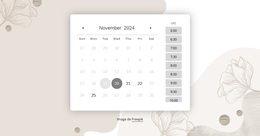
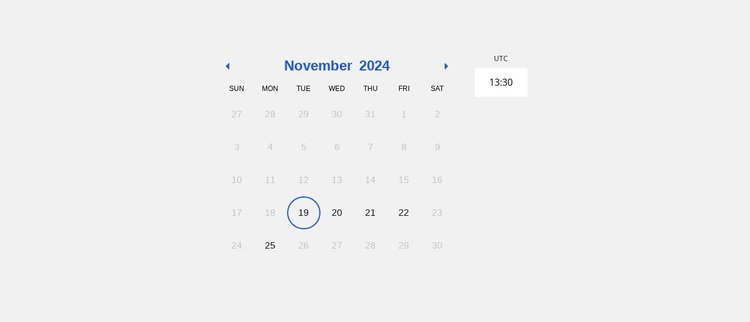
Le bloc fonctionne principalement comme un contenu de page permanent dédié à la sélection de rendez-vous. Le libellé du mois et de l'année, les commandes pour le mois précédent et suivant, la ligne des jours de la semaine et la grille de dates forment une zone de calendrier reproductible, tandis que le 19 entouré montre l'état visuel d'un jour sélectionné. L'affichage du fuseau horaire et de l'heure actuelle apporte un contexte utile, et la zone des créneaux horaires prolonge ce même objectif avec un choix d'horaire possible. Ces relations confèrent à la section un rôle précis, capable de rester cohérent au fil du développement de la page environnante.
Dans un projet axé sur WordPress, ce calendrier peut s'intégrer aux côtés de descriptions de services, de renseignements pour une consultation ou d'une zone de réponse de contact distincte. Sa mise en page centrée et sa typographie sobre lui permettent d'agir comme une section de page stable plutôt que comme du contenu éditorial éphémère. L'exemple « Novembre 2024 » et la sélection de date visible illustrent la structure de l'interface ; ils ne doivent pas être considérés comme des informations de rendez-vous immuables. Nicepage prend en charge un flux de travail pour thèmes, extensions et pages WordPress pour une intégration plus globale au projet, tandis que le calendrier reste une zone de contenu distincte au sein de la page gérée. Le fond gris clair et le traitement visuel bleu peuvent être conservés en tant qu'éléments graphiques de la section, autour desquels s'articulent d'autres contenus gérés par WordPress.
Personnalisez avec Nicepage
Lorsque vous utilisez Créateur de site Web WordPress, vous pourrez ajuster les couleurs, les polices, l'en-tête et le texte, la mise en page, les colonnes et autres éléments de conception, ainsi que le contenu et les images.
Modifier le modèle hors ligne
2. Créez une nouvelle page ou sélectionnez une page existante
3. Cliquez sur Ajouter un nouveau bloc, recherchez l'identifiant 6390674 et cliquez sur Entrée
Modifier le modèle en ligne
Créez des sites Web géniaux


Nicepage Builder gratuit
Mots clés
Gérer et modifier ce thème dans WordPress
Personnaliser et installer le thème WordPress
Utilisez ce thème prêt à l'emploi au lieu de créer votre site WordPress de A à Z. Personnalisez sa mise en page, son contenu, sa typographie, ses images, ses sections et autres éléments graphiques visuellement dans l'éditeur Nicepage, puis exportez et installez le thème, l'extension et les pages WordPress sur votre site WordPress. L'extension Nicepage pour WordPress vous permet de continuer à travailler sur votre site après l'installation.
Modifier le thème directement dans WordPress
Après l'installation, vous pouvez modifier le thème WordPress directement dans WordPress grâce à l'extension Nicepage. Utilisez le style du site pour personnaliser les couleurs, les polices, l'en-tête, le pied de page, le blog et les modèles de pages d'articles directement depuis votre site WordPress.
Modification visuelle des pages WordPress
Utilisez l'extension Nicepage pour modifier le contenu de vos pages directement depuis l'interface d'administration WordPress. Ouvrez une page WordPress avec Nicepage et modifiez visuellement son texte, ses images, ses sections et autres éléments, tout en continuant à la gérer via WordPress.
Intégration du contenu et du thème WordPress
Utilisez le thème personnalisé avec les pages, articles, modèles de blog et d'articles, menus, widgets et autres contenus gérés par le CMS WordPress. Les éléments partagés du thème, tels que les couleurs, les polices, l'en-tête, le pied de page, le blog et les modèles de pages d'articles, peuvent être gérés dans le cadre de la conception globale du site, tandis que WordPress fournit l'environnement CMS pour la gestion du contenu.
Ce flux de travail combine un thème WordPress prêt à l'emploi avec une personnalisation visuelle, une modification directe du thème dans WordPress et une gestion de contenu continue grâce à l'extension Nicepage.





Plus de Droit des affaires blocs
-
EN
-
EN

-
EN
-
-
EN
-
EN
-
EN
-
EN
-
EN
-
EN
-
-
-
-
EN
-
EN
-
-
EN
-
EN
-
EN
-
EN