Eenvoudige kalender WordPress-thema


Stabiele planningscontent voor een via WordPress beheerde pagina
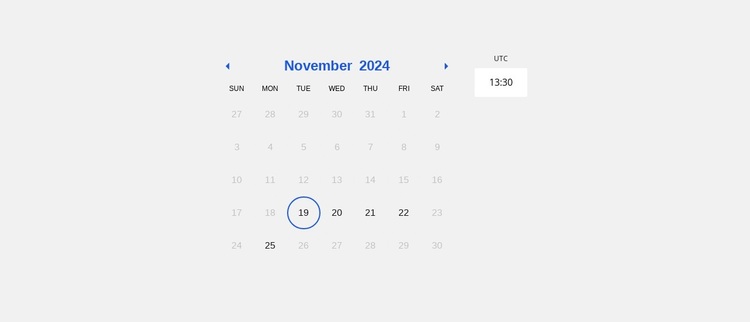
Het blok fungeert voornamelijk als vaste paginacontent voor het selecteren van afspraken. De maand- en jaaraanduiding, navigatieknoppen voor de vorige en volgende maand, de rij met weekdagen en het datumpatroon vormen samen een herhaalbaar kalendergebied, waarbij de omrande 19e de visuele status van een gekozen dag toont. De weergave van de tijdzone en actuele tijd biedt ondersteunende context, en het tijdslotengedeelte voor afspraken breidt hetzelfde contentdoel uit naar een mogelijke tijdkeuze. Deze samenhang geeft de sectie een duidelijke rol die consistent kan blijven naarmate de omliggende pagina zich ontwikkelt.
In een WordPress-georiënteerd project kan de kalender naast dienstbeschrijvingen, consultatie-informatie of een afzonderlijk contactresponsgebied worden geplaatst. Dankzij de gecentreerde lay-out en ingetogen typografie functioneert hij als een stabiele paginasectie in plaats van tijdgevoelige redactionele content. De voorbeeldvermelding 'November 2024' en de zichtbare datumselectie illustreren de interfacestructuur; ze hoeven niet te worden beschouwd als permanente afspraakinformatie. Nicepage ondersteunt een werkstroom voor WordPress-thema's, -plug-ins en -pagina's voor een bredere projectintegratie, terwijl de kalender zelf één contentgebied binnen de beheerde pagina blijft. Het lichtgrijze vlak en de blauwe statusaccenten kunnen behouden blijven als onderdeel van het sectieontwerp, met overige via WordPress beheerde content eromheen gerangschikt.
Personaliseer met Nicepage
Wanneer u WordPress Website Builder gebruikt, kunt u kleuren, lettertypen, koptekst en tekst, lay-out, kolommen en andere ontwerpelementen, evenals inhoud en afbeeldingen aanpassen.
Bewerk sjabloon offline
2. Maak een nieuwe pagina of selecteer een bestaande
3. Klik op Nieuw blok toevoegen, zoek naar id 6390674 en klik op Enter
Sjabloon online bewerken
Maak geweldige websites


Gratis Nicepage Builder
Sleutelwoorden
Dit thema beheren en bewerken in WordPress
Het WordPress-thema aanpassen en installeren
Begin met dit kant-en-klare thema in plaats van het WordPress-ontwerp helemaal zelf te maken. Pas de lay-out, inhoud, typografie, afbeeldingen, secties en andere ontwerpelementen visueel aan in de Nicepage-editor en exporteer en installeer het WordPress-thema, de plugin en de pagina's op je WordPress-site. Met de Nicepage WordPress-plugin kun je na de installatie gewoon verder werken met je site.
Het thema rechtstreeks bewerken in WordPress
Na de installatie kun je het WordPress-thema rechtstreeks in WordPress bewerken met de Nicepage WordPress-plugin. Gebruik Site Style om de kleuren, lettertypen, header, footer, blog en berichtpaginasjablonen aan te passen terwijl je in je WordPress-website werkt.
WordPress-pagina's visueel bewerken
Gebruik de Nicepage WordPress-plugin om pagina-inhoud rechtstreeks vanuit het WordPress-beheergebied te bewerken. Open een WordPress-pagina met Nicepage en wijzig visueel de tekst, afbeeldingen, secties en andere pagina-elementen, terwijl u de pagina blijft beheren via WordPress.
WordPress-inhoud en thema-integratie
Gebruik het aangepaste thema met WordPress-pagina's, berichten, blog- en berichtsjablonen, menu's, widgets en andere CMS-beheerde inhoud. Gedeelde thema-elementen zoals kleuren, lettertypen, header, footer, blog- en berichtpaginasjablonen kunnen worden beheerd als onderdeel van het algehele siteontwerp, terwijl WordPress de CMS-omgeving biedt voor het beheren van site-inhoud.
Deze workflow combineert een kant-en-klaar WordPress-thema met visuele aanpassing, directe themabewerking in WordPress en voortdurend inhoudsbeheer via de Nicepage WordPress-plugin.


Meer van Zakenrecht Blocks
-
EN

-
EN

-
EN
-
EN
-
-
-
EN
-
EN
-
-
EN
-
EN
-
-
-
EN
-
-
-
-
-
-
EN