Salles de bain idéales Thème WordPress


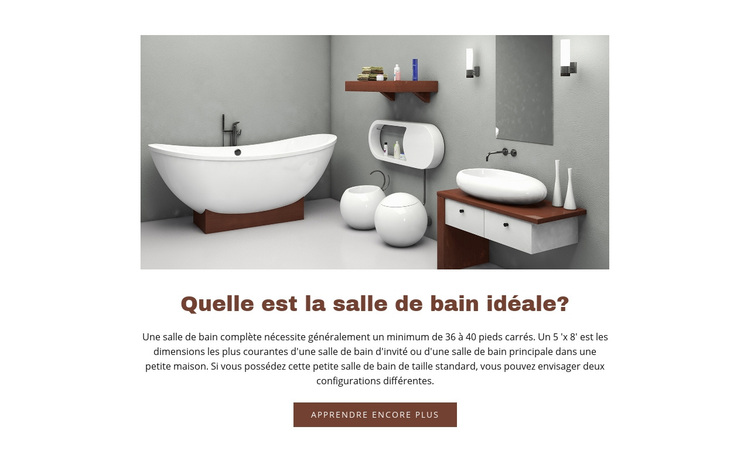
Conseils d'aménagement de salle de bains comme contenu de page WordPress stable
La grande photographie de salle de bains offre immédiatement à la section un sujet visuel fort, tandis que le titre « Quelle est la salle de bains idéale ? » définit le contenu de page qui suit. Le paragraphe d'accompagnement apporte un contexte pratique en abordant une superficie minimale de 36 à 40 pieds carrés et la taille courante d'une salle de bains de 5' x 8'. Ses références aux salles de bains d'invités et aux salles de bains parentales dans les petites maisons rendent cette section idéale pour expliquer un sujet d'aménagement résidentiel, sans pour autant transformer le contenu en un service complet de planification d'espace ni en une arborescence complète de site web.
Dans une page gérée sous WordPress, ce bloc peut servir d'espace d'information stable sur l'agencement d'une salle de bains, entouré d'autres contenus tels que des inspirations déco, des exemples de projets, des services de design ou des coordonnées. L'image, le texte explicatif et l'action « En savoir plus » forment une section visuelle cohérente, permettant à la page de conserver cette disposition pendant que le projet WordPress global gère les contenus complémentaires tout autour. Le bouton peut rediriger vers un contenu informatif connexe, son rôle principal restant ici pédagogique plutôt que transactionnel.
La colonne centrée, le fond blanc et les espacements généreux permettent de distinguer facilement la section des contenus voisins de la page. Le style marron foncé du titre et du bouton apporte un accent visuel réutilisable, tandis que les tons neutres de gris, de blanc et de bois de la photo mettent en valeur la thématique du design d'intérieur. Nicepage prend en charge la modification du contenu de page via son flux de travail WordPress, tout en laissant ce bloc constituer une section réutilisable au sein du thème et du contexte plus large de la page.
Personnalisez avec Nicepage
Lorsque vous utilisez Créateur de site Web WordPress, vous pourrez ajuster les couleurs, les polices, l'en-tête et le texte, la mise en page, les colonnes et autres éléments de conception, ainsi que le contenu et les images.
Modifier le modèle hors ligne
2. Créez une nouvelle page ou sélectionnez une page existante
3. Cliquez sur Ajouter un nouveau bloc, recherchez l'identifiant 56571 et cliquez sur Entrée
Modifier le modèle en ligne
Créez des sites Web géniaux


Nicepage Builder gratuit
Mots clés
Gérer et modifier ce thème dans WordPress
Personnaliser et installer le thème WordPress
Utilisez ce thème prêt à l'emploi au lieu de créer votre site WordPress de A à Z. Personnalisez sa mise en page, son contenu, sa typographie, ses images, ses sections et autres éléments graphiques visuellement dans l'éditeur Nicepage, puis exportez et installez le thème, l'extension et les pages WordPress sur votre site WordPress. L'extension Nicepage pour WordPress vous permet de continuer à travailler sur votre site après l'installation.
Modifier le thème directement dans WordPress
Après l'installation, vous pouvez modifier le thème WordPress directement dans WordPress grâce à l'extension Nicepage. Utilisez le style du site pour personnaliser les couleurs, les polices, l'en-tête, le pied de page, le blog et les modèles de pages d'articles directement depuis votre site WordPress.
Modification visuelle des pages WordPress
Utilisez l'extension Nicepage pour modifier le contenu de vos pages directement depuis l'interface d'administration WordPress. Ouvrez une page WordPress avec Nicepage et modifiez visuellement son texte, ses images, ses sections et autres éléments, tout en continuant à la gérer via WordPress.
Intégration du contenu et du thème WordPress
Utilisez le thème personnalisé avec les pages, articles, modèles de blog et d'articles, menus, widgets et autres contenus gérés par le CMS WordPress. Les éléments partagés du thème, tels que les couleurs, les polices, l'en-tête, le pied de page, le blog et les modèles de pages d'articles, peuvent être gérés dans le cadre de la conception globale du site, tandis que WordPress fournit l'environnement CMS pour la gestion du contenu.
Ce flux de travail combine un thème WordPress prêt à l'emploi avec une personnalisation visuelle, une modification directe du thème dans WordPress et une gestion de contenu continue grâce à l'extension Nicepage.






Plus de Intérieur blocs
-
EN
-

-
EN
-
EN
-
EN
-
-
EN
-
EN
-
EN
-
EN
-
EN
-
EN
-
EN
-
-
EN
-
EN
-
EN
-
EN
-
EN
-
EN