Apprentissage à votre rythme Thème WordPress


Une présentation de cours conçue pour le contenu de page permanent sous WordPress
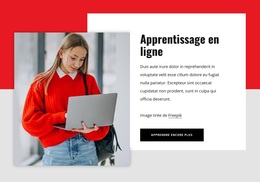
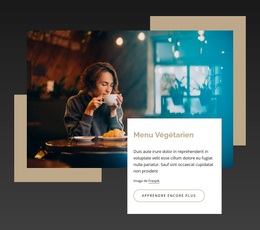
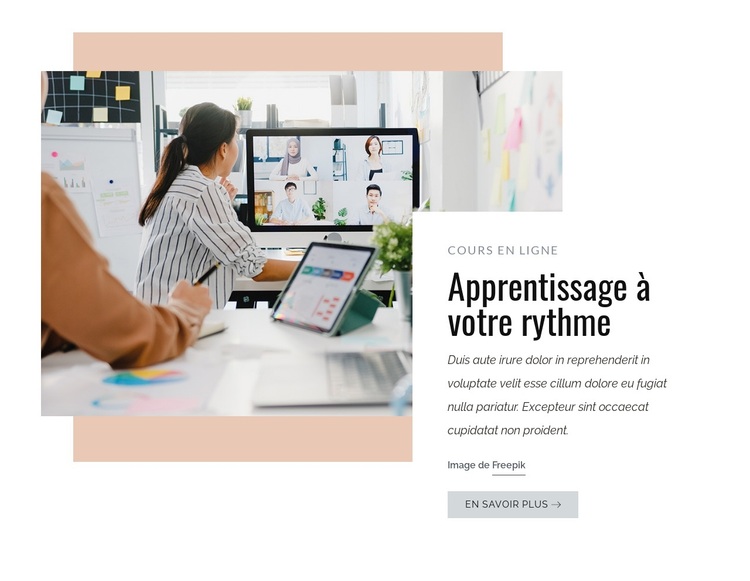
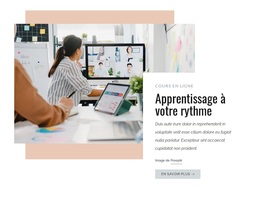
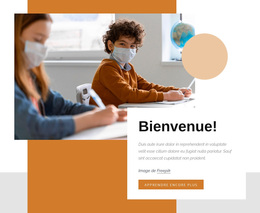
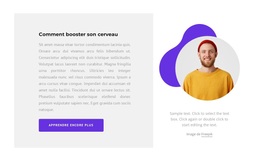
Le libellé « cours en ligne » et le titre « Apprentissage en autonomie » permettent à la section de s'affirmer comme un contenu de page durable plutôt que comme une actualité temporaire. Un paragraphe explicatif développe l'introduction, tandis que le bouton « en savoir plus » offre un point d'accès clair vers les informations détaillées de la formation. Sur la gauche, la grande photo en milieu professionnel apporte une dimension humaine, et le rectangle pêche chaleureux donne à la zone visuelle une identité visuelle affirmée.
Au sein d'une page gérée sous WordPress, ce bloc peut former une section fixe dédiée à l'apprentissage ou à la formation, tandis que le reste du site traite d'autres sujets. Des pages ou sections associées peuvent détailler le programme, les formateurs, le calendrier, les tarifs ou les modalités d'inscription, mais ce bloc se concentre exclusivement sur la présentation de l'offre. Sa structure éditoriale est délibérément compacte : une image, un panneau explicatif et une action, la mention de crédit « Image par Freepik » restant intégrée à la composition visuelle.
Ce rôle axé sur la page se distingue d'une liste d'articles de blog ou d'une structure de thème complète. Le bloc offre une zone visuelle réutilisable capable de rester cohérente à mesure que le site WordPress s'étoffe. Son équilibre entre texte et image ainsi que sa palette sobre de noir, gris, pêche et gris-bleu s'intègrent naturellement dans une charte éducative globale, tout en laissant les modèles généraux, la navigation et l'architecture de publication en dehors de la section.
Personnalisez avec Nicepage
Lorsque vous utilisez Créateur de site Web WordPress, vous pourrez ajuster les couleurs, les polices, l'en-tête et le texte, la mise en page, les colonnes et autres éléments de conception, ainsi que le contenu et les images.
Modifier le modèle hors ligne
2. Créez une nouvelle page ou sélectionnez une page existante
3. Cliquez sur Ajouter un nouveau bloc, recherchez l'identifiant 545940 et cliquez sur Entrée
Modifier le modèle en ligne
Créez des sites Web géniaux


Nicepage Builder gratuit
Mots clés
Gérer et modifier ce thème dans WordPress
Personnaliser et installer le thème WordPress
Utilisez ce thème prêt à l'emploi au lieu de créer votre site WordPress de A à Z. Personnalisez sa mise en page, son contenu, sa typographie, ses images, ses sections et autres éléments graphiques visuellement dans l'éditeur Nicepage, puis exportez et installez le thème, l'extension et les pages WordPress sur votre site WordPress. L'extension Nicepage pour WordPress vous permet de continuer à travailler sur votre site après l'installation.
Modifier le thème directement dans WordPress
Après l'installation, vous pouvez modifier le thème WordPress directement dans WordPress grâce à l'extension Nicepage. Utilisez le style du site pour personnaliser les couleurs, les polices, l'en-tête, le pied de page, le blog et les modèles de pages d'articles directement depuis votre site WordPress.
Modification visuelle des pages WordPress
Utilisez l'extension Nicepage pour modifier le contenu de vos pages directement depuis l'interface d'administration WordPress. Ouvrez une page WordPress avec Nicepage et modifiez visuellement son texte, ses images, ses sections et autres éléments, tout en continuant à la gérer via WordPress.
Intégration du contenu et du thème WordPress
Utilisez le thème personnalisé avec les pages, articles, modèles de blog et d'articles, menus, widgets et autres contenus gérés par le CMS WordPress. Les éléments partagés du thème, tels que les couleurs, les polices, l'en-tête, le pied de page, le blog et les modèles de pages d'articles, peuvent être gérés dans le cadre de la conception globale du site, tandis que WordPress fournit l'environnement CMS pour la gestion du contenu.
Ce flux de travail combine un thème WordPress prêt à l'emploi avec une personnalisation visuelle, une modification directe du thème dans WordPress et une gestion de contenu continue grâce à l'extension Nicepage.



Plus de Éducation blocs
-

-

-
EN
-
-
EN
-
-
EN
-
-
EN
-
EN
-
EN
-
EN
-
EN
-
EN
-
EN
-
EN
-
EN
-
EN
-
EN
-
EN








Plus de Grouper blocs
-
EN
-
EN
-
EN
-
EN
-
EN
-
EN
-
EN
-
EN
-
EN
-
EN
-
EN
-
EN
-
EN
-
-
-
EN
-
-
EN
-
EN
-
EN