Restaurant végétalien Thème WordPress


Contenu de menu permanent au motif visuel affirmé
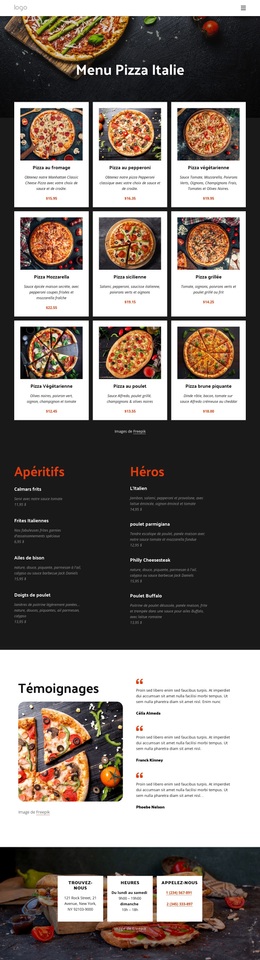
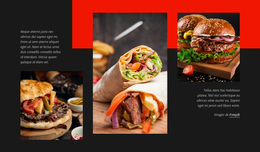
Le titre Menu végétarien et son paragraphe explicatif constituent une zone d'information stable plutôt qu'une actualisation temporaire. La grande photographie culinaire donne du contexte à l'offre, tandis que la carte blanche garantit la parfaite lisibilité du texte en venant chevaucher le coin inférieur droit de l'image. En savoir plus offre une passerelle claire vers des informations complémentaires, telles qu'une description détaillée de la carte ou un autre espace dédié au restaurant, dès lors que le site global fournit cette destination.
Dans la composition d'une page pensée pour WordPress, la section peut servir de motif visuel constant pour le contenu permanent d'un restaurant. Les deux touches rectangulaires et l'arrière-plan anthracite l'aident à conserver une allure reconnaissable aux côtés des autres sections de la page, tandis que la carte préserve l'articulation logique entre sujet, explication et passage à l'action. Le bloc est ainsi parfaitement adapté à une zone dédiée au menu, modifiable au sein de l'ensemble de la page.
Le contexte WordPress fait évoluer la manière dont la section s'insère dans un site administré, sans modifier ce que le bloc contient. Son contenu se limite toujours à une photographie culinaire, un message mettant en valeur le menu, un crédit d'image et un élément interactif En savoir plus. Cette structure recentrée permet aux autres contenus du site de s'étoffer autour d'elle, sans exiger que le bloc gère des listes éditoriales ou l'architecture globale du restaurant. Il en résulte une section de page pérenne au rôle éditorial limpide, portée par une mise en scène distinctive mêlant image et carte.
Personnalisez avec Nicepage
Lorsque vous utilisez Créateur de site Web WordPress, vous pourrez ajuster les couleurs, les polices, l'en-tête et le texte, la mise en page, les colonnes et autres éléments de conception, ainsi que le contenu et les images.
Modifier le modèle hors ligne
2. Créez une nouvelle page ou sélectionnez une page existante
3. Cliquez sur Ajouter un nouveau bloc, recherchez l'identifiant 2610257 et cliquez sur Entrée
Modifier le modèle en ligne
Créez des sites Web géniaux


Nicepage Builder gratuit
Mots clés
Gérer et modifier ce thème dans WordPress
Personnaliser et installer le thème WordPress
Utilisez ce thème prêt à l'emploi au lieu de créer votre site WordPress de A à Z. Personnalisez sa mise en page, son contenu, sa typographie, ses images, ses sections et autres éléments graphiques visuellement dans l'éditeur Nicepage, puis exportez et installez le thème, l'extension et les pages WordPress sur votre site WordPress. L'extension Nicepage pour WordPress vous permet de continuer à travailler sur votre site après l'installation.
Modifier le thème directement dans WordPress
Après l'installation, vous pouvez modifier le thème WordPress directement dans WordPress grâce à l'extension Nicepage. Utilisez le style du site pour personnaliser les couleurs, les polices, l'en-tête, le pied de page, le blog et les modèles de pages d'articles directement depuis votre site WordPress.
Modification visuelle des pages WordPress
Utilisez l'extension Nicepage pour modifier le contenu de vos pages directement depuis l'interface d'administration WordPress. Ouvrez une page WordPress avec Nicepage et modifiez visuellement son texte, ses images, ses sections et autres éléments, tout en continuant à la gérer via WordPress.
Intégration du contenu et du thème WordPress
Utilisez le thème personnalisé avec les pages, articles, modèles de blog et d'articles, menus, widgets et autres contenus gérés par le CMS WordPress. Les éléments partagés du thème, tels que les couleurs, les polices, l'en-tête, le pied de page, le blog et les modèles de pages d'articles, peuvent être gérés dans le cadre de la conception globale du site, tandis que WordPress fournit l'environnement CMS pour la gestion du contenu.
Ce flux de travail combine un thème WordPress prêt à l'emploi avec une personnalisation visuelle, une modification directe du thème dans WordPress et une gestion de contenu continue grâce à l'extension Nicepage.