La meilleure pizzéria Thème WordPress


Le contenu narratif s'intègre dans une section de page WordPress stable
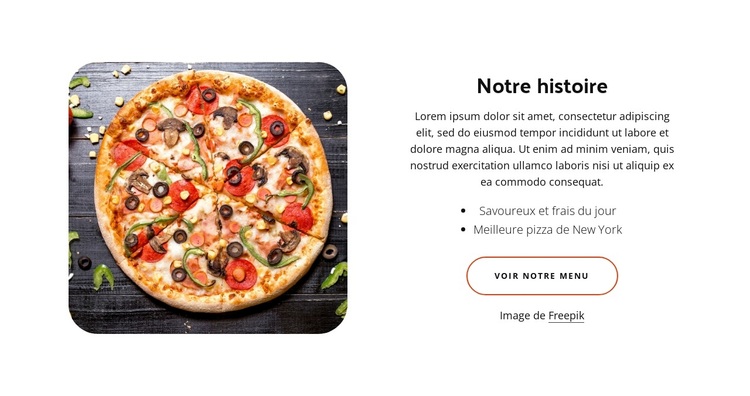
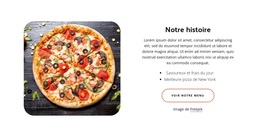
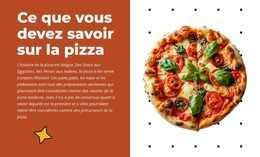
Le titre « Notre histoire », le paragraphe d'accompagnement et la liste à deux éléments se lisent comme des informations stables sur le restaurant plutôt que comme un flux de contenu temporaire. La photo arrondie de pizza renforce visuellement le sujet, et le bouton « Voir notre menu » relie cette zone narrative à une section de contenu associée. Ensemble, ces éléments forment une section de page ciblée qui peut rester constante pendant que d'autres contenus changent autour d'elle.
Dans un projet orienté WordPress, ce bloc peut servir de contenu permanent sur une page « À propos », une page de présentation ou une page d'informations sur le restaurant. Son rôle est visuel et éditorial : l'image introduit le sujet, la colonne de texte explique l'histoire et le bouton offre un accès aux informations sur le menu. WordPress gère l'environnement global de la page et du site, tandis que ce bloc conserve sa propre structure et présentation sur deux colonnes. Il ne doit pas être considéré comme un thème WordPress complet.
La typographie noire centrée et l'arrière-plan blanc facilitent l'harmonisation de la section avec les contenus voisins, tandis que le bouton aux contours marron chaud peut renforcer un style d'action utilisé ailleurs. Un flux de travail WordPress avec Nicepage permet de modifier visuellement le contenu de la page, mais la raison principale pour laquelle ce bloc convient à ce contexte est son modèle de contenu clair : une photo culinaire, un ensemble narratif, deux points d'appui et une action orientée vers le menu, le tout agencé sous forme de section réutilisable.
Personnalisez avec Nicepage
Lorsque vous utilisez Créateur de site Web WordPress, vous pourrez ajuster les couleurs, les polices, l'en-tête et le texte, la mise en page, les colonnes et autres éléments de conception, ainsi que le contenu et les images.
Modifier le modèle hors ligne
2. Créez une nouvelle page ou sélectionnez une page existante
3. Cliquez sur Ajouter un nouveau bloc, recherchez l'identifiant 4005176 et cliquez sur Entrée
Modifier le modèle en ligne
Créez des sites Web géniaux


Nicepage Builder gratuit
Mots clés
Gérer et modifier ce thème dans WordPress
Personnaliser et installer le thème WordPress
Utilisez ce thème prêt à l'emploi au lieu de créer votre site WordPress de A à Z. Personnalisez sa mise en page, son contenu, sa typographie, ses images, ses sections et autres éléments graphiques visuellement dans l'éditeur Nicepage, puis exportez et installez le thème, l'extension et les pages WordPress sur votre site WordPress. L'extension Nicepage pour WordPress vous permet de continuer à travailler sur votre site après l'installation.
Modifier le thème directement dans WordPress
Après l'installation, vous pouvez modifier le thème WordPress directement dans WordPress grâce à l'extension Nicepage. Utilisez le style du site pour personnaliser les couleurs, les polices, l'en-tête, le pied de page, le blog et les modèles de pages d'articles directement depuis votre site WordPress.
Modification visuelle des pages WordPress
Utilisez l'extension Nicepage pour modifier le contenu de vos pages directement depuis l'interface d'administration WordPress. Ouvrez une page WordPress avec Nicepage et modifiez visuellement son texte, ses images, ses sections et autres éléments, tout en continuant à la gérer via WordPress.
Intégration du contenu et du thème WordPress
Utilisez le thème personnalisé avec les pages, articles, modèles de blog et d'articles, menus, widgets et autres contenus gérés par le CMS WordPress. Les éléments partagés du thème, tels que les couleurs, les polices, l'en-tête, le pied de page, le blog et les modèles de pages d'articles, peuvent être gérés dans le cadre de la conception globale du site, tandis que WordPress fournit l'environnement CMS pour la gestion du contenu.
Ce flux de travail combine un thème WordPress prêt à l'emploi avec une personnalisation visuelle, une modification directe du thème dans WordPress et une gestion de contenu continue grâce à l'extension Nicepage.

Ensemble de conception (14)
-

-
EN
-
EN
-
EN
-
EN
-
EN
-
EN
-
EN
-
EN
-
EN
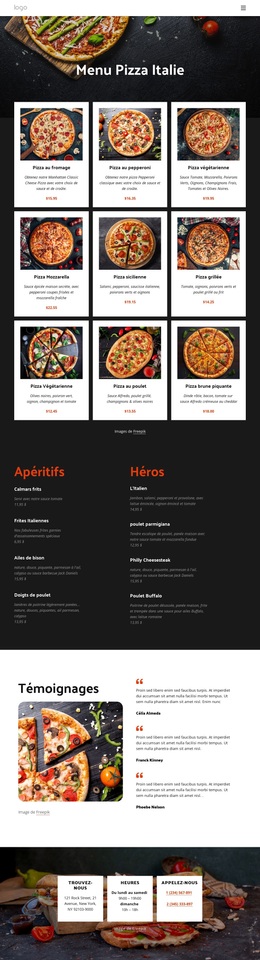
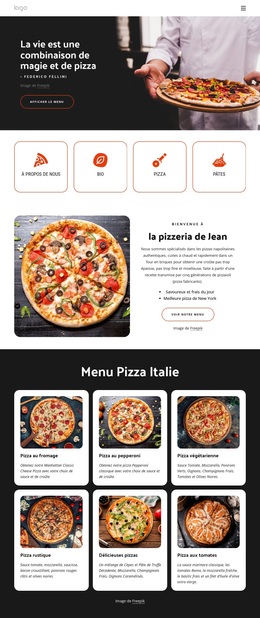
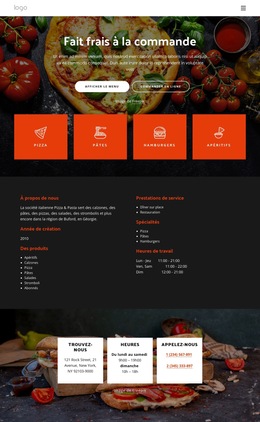
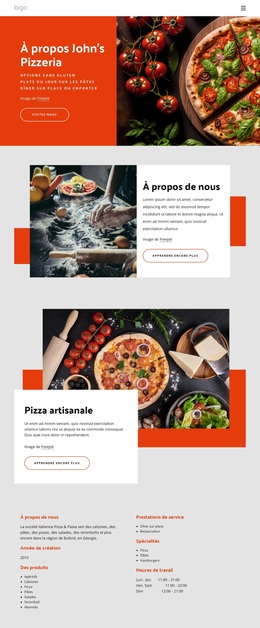


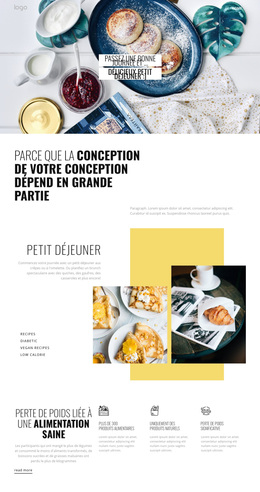
Plus de Nourriture et restauration blocs
-
-
EN
-
-
-
EN
-
EN
-
-
EN
-
EN
-
-
EN
-
-
-
EN
-
EN
-
-
-
EN
-
EN
-
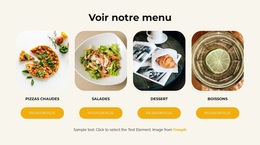


Plus de À propos de nous blocs
-
EN
-
-
EN
-
EN
-
EN
-
-
-
EN
-
-
-
-
-
-
EN
-
EN
-
-
-
EN
-
EN
-
EN