Portefeuille de gestionnaire de projet Thème WordPress


Un contenu de portfolio permanent adapté à une section de page gérée sous WordPress
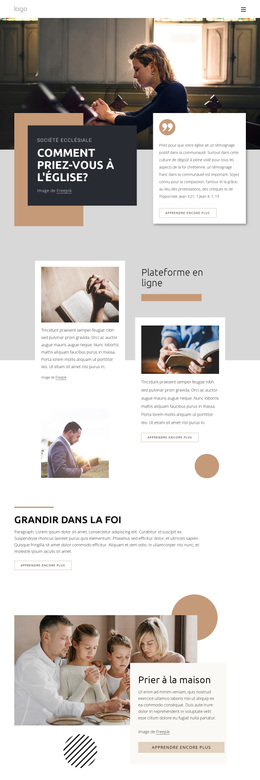
Le titre du portfolio, le séparateur, les deux paragraphes descriptifs, le portrait et le bouton « En savoir plus » constituent une unité de contenu de page stable. La colonne de gauche accueille les éléments explicatifs et l'action, tandis que l'image haute sur la droite apporte un point de repère visuel à la section. Dans la mesure où le contenu est présenté selon un agencement statique plutôt que sous la forme d'un flux dynamique, il conserve toute sa cohérence au sein d'une page présentant une personne, un projet ou un ensemble de réalisations.
Dans un projet conçu pour WordPress, ce bloc peut servir de section visuelle réutilisable pour présenter des informations de portfolio relativement stables. Le reste du site peut proposer d'autres pages, des fiches de projets ou des contenus régulièrement mis à jour, tandis que cette zone conserve son rôle précis. Le corps de texte d'exemple est générique et doit être remplacé par les propres textes du projet ; la structure éprouvée repose sur l'articulation entre le titre, le texte descriptif, le portrait et le bouton d'action « En savoir plus ».
Le traitement graphique du bloc contribue également à préserver la continuité visuelle de la page parente. Une typographie noire, un titre à empattements, un fin séparateur et des espaces blancs généreux confèrent à la section une allure soignée sans exiger la mise en place d'un thème complet. Nicepage permet de modifier un thème WordPress directement dans WordPress grâce à son extension, mais cette possibilité plus large reste distincte de la section examinée ici. L'intérêt réside ici dans son intégration à la page : une zone de contenu de portfolio prête à publier, parfaitement intégrée à une mise en page gérée sous WordPress.
Personnalisez avec Nicepage
Lorsque vous utilisez Créateur de site Web WordPress, vous pourrez ajuster les couleurs, les polices, l'en-tête et le texte, la mise en page, les colonnes et autres éléments de conception, ainsi que le contenu et les images.
Modifier le modèle hors ligne
2. Créez une nouvelle page ou sélectionnez une page existante
3. Cliquez sur Ajouter un nouveau bloc, recherchez l'identifiant 258447 et cliquez sur Entrée
Modifier le modèle en ligne
Créez des sites Web géniaux


Nicepage Builder gratuit
Mots clés
Gérer et modifier ce thème dans WordPress
Personnaliser et installer le thème WordPress
Utilisez ce thème prêt à l'emploi au lieu de créer votre site WordPress de A à Z. Personnalisez sa mise en page, son contenu, sa typographie, ses images, ses sections et autres éléments graphiques visuellement dans l'éditeur Nicepage, puis exportez et installez le thème, l'extension et les pages WordPress sur votre site WordPress. L'extension Nicepage pour WordPress vous permet de continuer à travailler sur votre site après l'installation.
Modifier le thème directement dans WordPress
Après l'installation, vous pouvez modifier le thème WordPress directement dans WordPress grâce à l'extension Nicepage. Utilisez le style du site pour personnaliser les couleurs, les polices, l'en-tête, le pied de page, le blog et les modèles de pages d'articles directement depuis votre site WordPress.
Modification visuelle des pages WordPress
Utilisez l'extension Nicepage pour modifier le contenu de vos pages directement depuis l'interface d'administration WordPress. Ouvrez une page WordPress avec Nicepage et modifiez visuellement son texte, ses images, ses sections et autres éléments, tout en continuant à la gérer via WordPress.
Intégration du contenu et du thème WordPress
Utilisez le thème personnalisé avec les pages, articles, modèles de blog et d'articles, menus, widgets et autres contenus gérés par le CMS WordPress. Les éléments partagés du thème, tels que les couleurs, les polices, l'en-tête, le pied de page, le blog et les modèles de pages d'articles, peuvent être gérés dans le cadre de la conception globale du site, tandis que WordPress fournit l'environnement CMS pour la gestion du contenu.
Ce flux de travail combine un thème WordPress prêt à l'emploi avec une personnalisation visuelle, une modification directe du thème dans WordPress et une gestion de contenu continue grâce à l'extension Nicepage.