Yachts de luxe à vendre Modèle


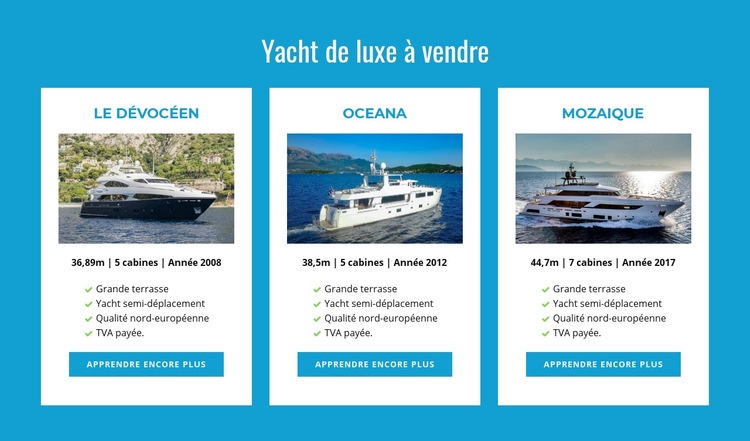
Trois cartes d'annonces équivalentes créent un parcours de sélection clair
L'atout majeur de ce design réside dans son équilibre entre comparaison compacte et mise en valeur visuelle. Au lieu de mettre l'accent sur un seul produit vedette ou d'imposer une grille de catalogue dense, il présente trois cartes de yachts alignées sur une seule rangée sous le titre « Yacht de luxe à vendre ». Le Devocean, l'Oceana et le Mozaique bénéficient chacun d'un espace comparable, de visuels, d'une ligne de caractéristiques, de quatre attributs communs et d'un bouton d'action « En savoir plus ». Cette configuration rend ce bloc très utile lorsqu'une page doit mettre en avant plusieurs options haut de gamme sans concentrer toute l'attention sur une seule offre.
La répétition de la structure interne facilite également la lecture des choix. Les visiteurs passent naturellement du nom du navire à sa photo, puis parcourent les dimensions, le nombre de cabines et l'année de construction avant de consulter les caractéristiques communes. Le fond bleu éclatant et les cartes blanches délimitent nettement la section, tandis que les boutons bleus et les coches vertes apportent des repères visuels clairs pour l'action et la validation. Il s'agit d'un choix de conception de section pensé pour une sélection ciblée de yachts, et non d'une solution générique convenant à n'importe quelle page de vente. C'est une alternative soignée et équilibrée à une présentation individuelle ou à une liste indifférenciée, le reste de la page fournissant des informations plus détaillées et un contexte élargi.
Personnalisez avec Nicepage
Lorsque vous utilisez Générateur de modèles, vous pourrez ajuster les couleurs, les polices, l'en-tête et le texte, la mise en page, les colonnes et autres éléments de conception, ainsi que le contenu et les images.
Modifier le modèle hors ligne
2. Créez une nouvelle page ou sélectionnez une page existante
3. Cliquez sur Ajouter un nouveau bloc, recherchez l'identifiant 88852 et cliquez sur Entrée
Modifier le modèle en ligne
Créez des sites Web géniaux


Nicepage Builder gratuit
Mots clés
Commencer avec un modèle prêt à l'emploi
Choisir un design pour une nouvelle page
Utilisez un modèle prêt à l'emploi comme point de départ au lieu de créer chaque page à partir d'une page blanche. Lorsque vous ajoutez une nouvelle page dans Nicepage, parcourez les designs disponibles, comparez les différentes mises en page et choisissez une option qui correspond déjà à l'objectif général et à l'orientation visuelle de votre projet.
Explorer différents designs de page
Explorez les Designs de page à l'aide de la recherche, des catégories thématiques, des ensembles de designs et des aperçus plein écran. La collection comprend des mises en page pour différents sujets et usages, ce qui facilite la comparaison des alternatives avant de sélectionner un design à personnaliser.
Personnaliser le modèle sélectionné
Après avoir choisi un design, créez la page et continuez à la modifier visuellement dans Nicepage. Remplacez le contenu de démonstration, ajustez les images, la typographie, les couleurs, les sections et autres éléments, et adaptez la mise en page prête à l'emploi à votre propre contenu au lieu de reconstruire le design depuis le début.
Explorer d'autres pistes de design
Si la première option ne correspond pas suffisamment à votre projet, retournez à la collection de modèles et comparez-en d'autres avant de choisir une mise en page. La bibliothèque de modèles s'avère ainsi utile non seulement pour créer des pages plus rapidement, mais aussi pour explorer différentes approches visuelles et trouver un point de départ adapté à un nouveau projet.
Ce processus vous donne accès à une vaste collection de designs prêts à l'emploi que vous pouvez sélectionner, comparer et personnaliser en fonction des besoins de chaque nouvelle page ou projet.



Plus de Voyages et hôtels blocs
-
EN
-
EN

-
EN
-
EN
-
EN
-
EN
-
-
EN
-
EN
-
-
EN
-
EN
-
EN
-
EN
-
EN
-
EN
-
EN
-
EN
-
EN
-
EN






Plus de Répéteur de grille blocs
-
EN
-
EN
-
-
EN
-
EN
-
EN
-
EN
-
EN
-
EN
-
EN
-
EN
-
EN
-
EN
-
EN
-
EN
-
EN
-
EN
-
EN
-
EN
-
EN