Animal de ferme Modèle


Une section de profil avec profondeur d'image et deux parcours de contenu
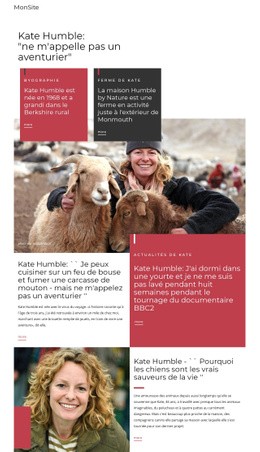
La photographie pleine largeur et la disposition en panneaux superposés distinguent ce design d'une simple section de texte ou d'une rangée de cartes régulièrement espacées. Une femme accompagnée de chèvres occupe tout le champ visuel, instaurant immédiatement un cadre champêtre, tandis que deux panneaux rectangulaires viennent se placer sur la partie supérieure de l'image pour structurer le texte. Leur chevauchement apporte de la profondeur sans masquer la structure d'information en deux volets du bloc.
L'un des parcours de contenu porte le libellé « Biographie » et utilise le titre mentionnant la naissance de Kate Humble en 1968 et son éducation dans la campagne du Berkshire. L'autre est intitulé « La ferme de Kate » et reprend le titre décrivant Humble by Nature comme une ferme en activité aux portes de Monmouth. Les deux parcours aboutissent à des liens visibles « En savoir plus », ce qui permet à la section d'orienter l'attention soit vers le parcours personnel, soit vers le cadre de la ferme, sans concentrer ces sujets dans un paragraphe dense.
Ce bloc constitue ainsi un choix idéal pour tout projet nécessitant un profil d'introduction doté d'une présence visuelle plus marquée qu'une division classique entre texte et image. Les panneaux rouge sobre et anthracite foncé créent un contraste délibéré avec la photo d'extérieur, et la typographie blanche garantit la parfaite lisibilité des libellés, des titres et des liens. Il convient particulièrement à une section où une seule image doit appuyer deux informations connexes pendant que le reste de la page déroule le récit global.
Personnalisez avec Nicepage
Lorsque vous utilisez Générateur de modèles, vous pourrez ajuster les couleurs, les polices, l'en-tête et le texte, la mise en page, les colonnes et autres éléments de conception, ainsi que le contenu et les images.
Modifier le modèle hors ligne
2. Créez une nouvelle page ou sélectionnez une page existante
3. Cliquez sur Ajouter un nouveau bloc, recherchez l'identifiant 53214 et cliquez sur Entrée
Modifier le modèle en ligne
Créez des sites Web géniaux


Nicepage Builder gratuit
Mots clés
Commencer avec un modèle prêt à l'emploi
Choisir un design pour une nouvelle page
Utilisez un modèle prêt à l'emploi comme point de départ au lieu de créer chaque page à partir d'une page blanche. Lorsque vous ajoutez une nouvelle page dans Nicepage, parcourez les designs disponibles, comparez les différentes mises en page et choisissez une option qui correspond déjà à l'objectif général et à l'orientation visuelle de votre projet.
Explorer différents designs de page
Explorez les Designs de page à l'aide de la recherche, des catégories thématiques, des ensembles de designs et des aperçus plein écran. La collection comprend des mises en page pour différents sujets et usages, ce qui facilite la comparaison des alternatives avant de sélectionner un design à personnaliser.
Personnaliser le modèle sélectionné
Après avoir choisi un design, créez la page et continuez à la modifier visuellement dans Nicepage. Remplacez le contenu de démonstration, ajustez les images, la typographie, les couleurs, les sections et autres éléments, et adaptez la mise en page prête à l'emploi à votre propre contenu au lieu de reconstruire le design depuis le début.
Explorer d'autres pistes de design
Si la première option ne correspond pas suffisamment à votre projet, retournez à la collection de modèles et comparez-en d'autres avant de choisir une mise en page. La bibliothèque de modèles s'avère ainsi utile non seulement pour créer des pages plus rapidement, mais aussi pour explorer différentes approches visuelles et trouver un point de départ adapté à un nouveau projet.
Ce processus vous donne accès à une vaste collection de designs prêts à l'emploi que vous pouvez sélectionner, comparer et personnaliser en fonction des besoins de chaque nouvelle page ou projet.

Plus de La nature blocs
-
EN

-
EN
-
EN
-
-
EN
-
EN
-
EN
-
EN



Plus de Bloc de chevauchement blocs
-
EN
-
EN
-
-
EN
-
-
EN
-
EN
-