Kozmetoloğun özgeçmişi Şablon


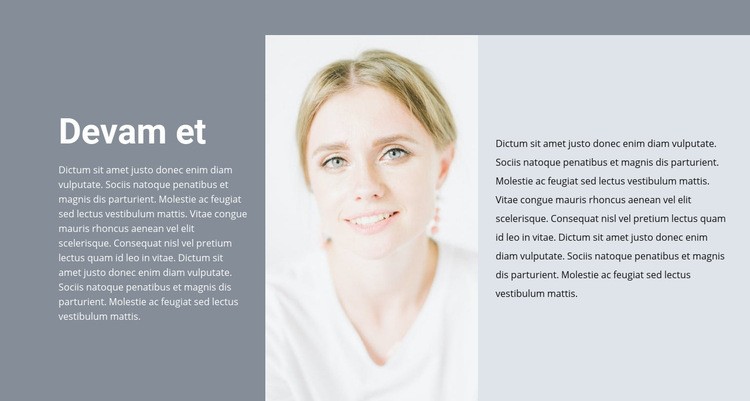
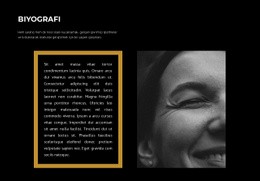
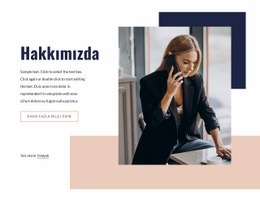
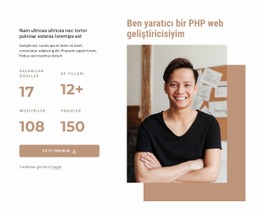
Portre ve metin yerleşimi profile net bir görsel odak noktası kazandırır
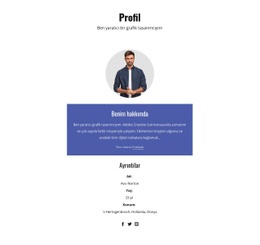
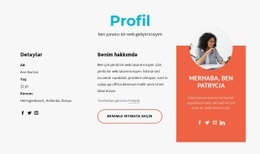
İki açıklayıcı metin alanı arasında yer alan tek bir portre, bu özgeçmiş bölümüne düz metin bir profile kıyasla çok daha özenli bir sunum kazandırır. Ortalanmış görsel temel görsel dayanak işlevi görürken sol ve sağ paragraflar, bölümde tanıtılan kişiyi sunmak ve ayrıntıları aktarmak için iki ayrı fırsat yaratır. “Özgeçmiş” başlığı konuyu doğrudan belirler ve birbirine bitişik üç alan bilgileri tek bir belirgin blok içinde toplar.
Bir sayfada kişisel tanıtıma ve destekleyici metne eşit derecede ağırlık veren bir “Hakkımda” veya profesyonel profil bölümü gerektiğinde bu tasarımı değerlendirmeye değer. Yerleşim, aşırı kalabalık nitelik listelerinden veya birbiriyle yarışan çok sayıda görselden kaçınır; bunun yerine tek bir portre ve dengeli bir metin ilişkisi kurar. Dingin mavi-gri arka plan kompozisyona sakin bir temel sağlarken daha açık tondaki sağ panel ve kontrast oluşturan metin renkleri iki bilgi alanını net biçimde ayırır. Cömert iç boşluklar, görsel ve paragrafların görsel olarak birbirine karışmasını engeller.
Hazır bir şablon tercihi olarak bu blok, bir projede alışılagelmiş tek sütunlu bir biyografi yerine güçlü bir merkezi görselle desteklenen kompakt bir profil vurgusu gerektiğinde öne çıkar. Sayfa genelindeki diğer seçenekler arasında yer alan bir bölüm olduğundan, çevresindeki içerikler hizmetleri, çalışma örneklerini, iletişim bilgilerini veya diğer profesyonel detayları üstlenebilir. Genel yer tutucu paragrafların yerine gerçek metinlerin eklenmesi, bölümün ilgili kişiyi ne kadar özgün biçimde temsil edeceğini belirleyecektir.
Nicepage ile özelleştirin
Şablon Oluşturucu kullanırken renkleri, yazı tiplerini, başlık ve fooer'ı, düzeni, sütunları ve diğer tasarım öğelerinin yanı sıra içerik ve resimleri de ayarlayabilirsiniz.
Şablonu Çevrimdışı Düzenleyin
2. Yeni bir sayfa oluşturun veya mevcut olanı seçin
3. Yeni blok ekle'yi tıklayın, kimliği arayın 318127 ve enter tuşuna basın
Şablonu Çevrimiçi Düzenleyin
Harika Web Siteleri Oluşturun


Ücretsiz Nicepage Builder
Anahtar kelimeler
Hazır Şablonla Başlayın
Yeni Bir Sayfa İçin Tasarım Seçin
Her sayfayı sıfırdan oluşturmak yerine, hazır bir şablonu başlangıç noktası olarak kullanın. Nicepage'de yeni bir sayfa eklerken, mevcut tasarımlara göz atın, farklı düzenleri karşılaştırın ve projenizin genel amacına ve görsel yönüne zaten uyan bir seçeneği belirleyin.
Farklı Sayfa Tasarımlarına Göz Atın
Arama, tematik kategoriler, Tasarım Setleri ve tam sayfa önizlemeleri kullanarak Sayfa Tasarımları koleksiyonunu keşfedin. Koleksiyon, farklı konular ve sayfa amaçları için düzenler içerir ve özelleştirmek için bir tasarım seçmeden önce alternatifleri karşılaştırmayı kolaylaştırır.
Seçilen Şablonu Özelleştirin
Bir tasarım seçtikten sonra, sayfayı oluşturun ve Nicepage'de görsel olarak düzenlemeye devam edin. Demo içeriğini değiştirin, resimleri, tipografiyi, renkleri, bölümleri ve diğer öğeleri ayarlayın ve tasarımı baştan oluşturmak yerine hazır düzeni kendi içeriğinize uyarlayın.
Daha Fazla Tasarım Yönünü Keşfedin
İlk seçenek projenize yeterince uymuyorsa, tasarım koleksiyonuna geri dönün ve bir düzenlemeye karar vermeden önce diğer şablonları karşılaştırın. Bu, şablon kütüphanesini yalnızca daha hızlı sayfa oluşturma için değil, aynı zamanda farklı görsel yaklaşımları keşfetmek ve yeni bir proje için uygun bir başlangıç noktası bulmak için de kullanışlı hale getirir.
Bu iş akışı, her yeni sayfa veya projenin ihtiyaçlarına göre seçilebilen, karşılaştırılabilen ve özelleştirilebilen geniş bir hazır tasarım koleksiyonuna erişmenizi sağlar.

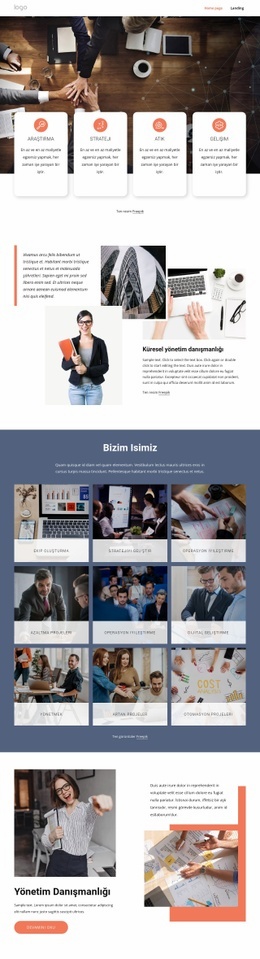
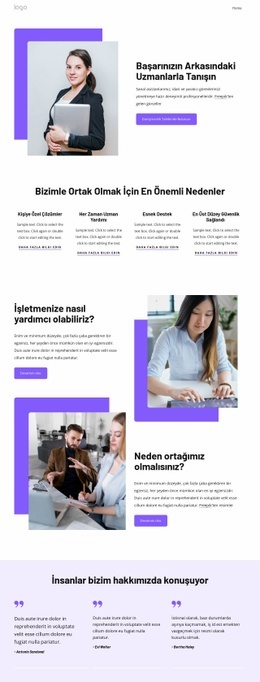
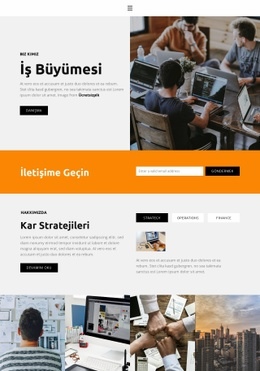
İş kanunu Blocks'tan daha fazlası
-
-

-
-
EN
-
-
-
-
EN
-
-
-
EN
-
EN
-
EN
-
EN
-
EN
-
EN
-
EN
-
EN
-
EN
-
EN











Hakkımızda Blocks'tan daha fazlası
-
-
EN
-
-
EN
-
EN
-
EN
-
EN
-
EN
-
EN
-
EN
-
-
-
EN
-
-
EN
-
EN
-
EN
-
EN
-
EN
-
EN