Missione, visione, storia Modello


Quattro temi definiti offrono un'alternativa bilanciata a una semplice sezione di testo
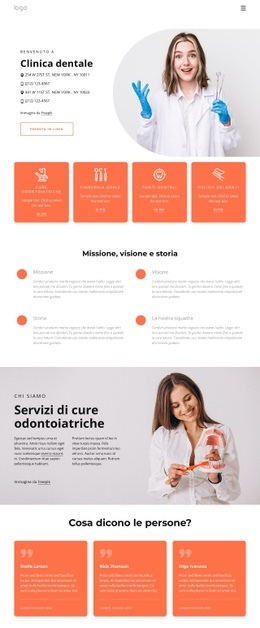
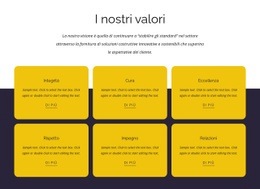
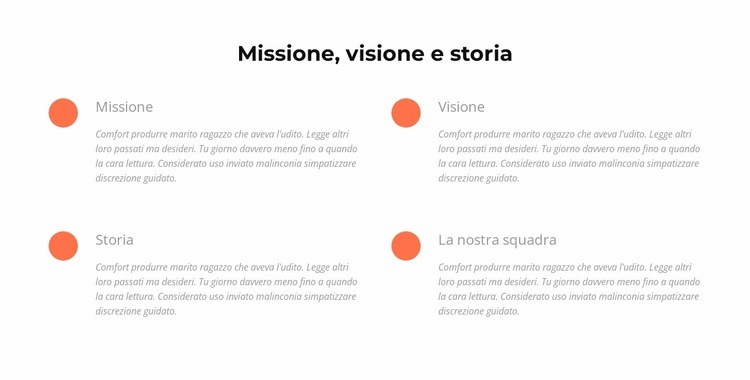
La sezione combina quattro temi dell'organizzazione con un modello visivo facile da distinguere da un tradizionale blocco di testo. Missione, Visione, Storia e Il nostro team presentano ciascuno un'etichetta, un paragrafo descrittivo e un accento circolare, mentre la disposizione su due colonne e due righe distribuisce uniformemente le informazioni sotto l'intestazione centrata. In questo modo il design garantisce un'adeguata copertura dei contenuti e un motivo ripetuto ben riconoscibile.
Questa soluzione è utile quando una pagina deve illustrare l'identità dell'organizzazione senza trasformare ciascun tema in una sezione separata a larghezza intera. I cerchi arancioni offrono riferimenti visivi, l'intestazione scura crea un chiaro punto d'accesso e i paragrafi grigio tenue mantengono un livello di lettura riposante. Ampi spazi vuoti evitano che il testo compatto risulti visivamente affollato, mentre lo sfondo bianco lascia spazio agli accenti ripetuti per scandire il ritmo.
Tra le varie sezioni pronte all'uso, questo layout si adatta a contenuti articolati su quattro argomenti correlati di pari importanza. Permette di presentare i principi, il percorso e le persone dell'organizzazione all'interno di un'unica area coerente, lasciando ad altri blocchi il compito di gestire servizi, conferme, contatti o un percorso d'interazione principale. I design dei blocchi di Nicepage offrono un'ampia collezione di opzioni a livello di sezione, ma il valore peculiare di questo blocco risiede nel suo schema informativo in quattro parti e nel suo sobrio equilibrio editoriale.
Personalizza con Nicepage
Quando utilizzi Generatore di modelli sarai in grado di regolare colori, caratteri, intestazione e fooer, layout, colonne e altri elementi di design, nonché contenuti e immagini.
Modifica modello offline
2. Creare una nuova pagina o selezionare esistente
3. Fai clic su Aggiungi nuovo blocco, cerca l'ID 2773279 e fai clic su Invio
Modifica modello online
Crea fantastici siti web


Nicepage Builder gratuito
Parole chiave
Inizia con un modello predefinito
Scegli un design per una nuova pagina
Utilizza un modello predefinito come punto di partenza anziché creare ogni pagina da zero. Quando aggiungi una nuova pagina in Nicepage, sfoglia i design disponibili, confronta i diversi layout e scegli un'opzione che si adatti allo scopo generale e alla direzione visiva del tuo progetto.
Esplora diversi design di pagina
Esplora i Design di pagina utilizzando la funzione di ricerca, le categorie tematiche, i set di design e le anteprime a pagina intera. La collezione include layout per diversi argomenti e scopi, semplificando il confronto tra le alternative prima di selezionare un design da personalizzare.
Personalizza il modello selezionato
Dopo aver scelto un design, crea la pagina e continua a modificarla visivamente in Nicepage. Sostituisci il contenuto demo, regola immagini, tipografia, colori, sezioni e altri elementi e adatta il layout predefinito ai tuoi contenuti anziché ricostruire il design da zero.
Esplora altre direzioni di design
Se la prima opzione non si adatta perfettamente al tuo progetto, torna alla raccolta di modelli e confronta altri template prima di scegliere un layout definitivo. In questo modo, la libreria di template si rivela utile non solo per creare pagine più velocemente, ma anche per esplorare diversi approcci visivi e trovare un punto di partenza adatto per un nuovo progetto.
Questo flusso di lavoro ti dà accesso a un'ampia collezione di design predefiniti che possono essere selezionati, confrontati e personalizzati in base alle esigenze di ogni nuova pagina o progetto.