Atelier de design multidisciplinaire Modèle



Modifier le modèle hors ligne
2. Créez une page et recherchez l'identifiant 2028513
Modifier le modèle en ligne
Créez des sites Web géniaux


Nicepage Builder gratuit
Mots clés
Le design web, le branding et les preuves visuelles définissent cette option de studio
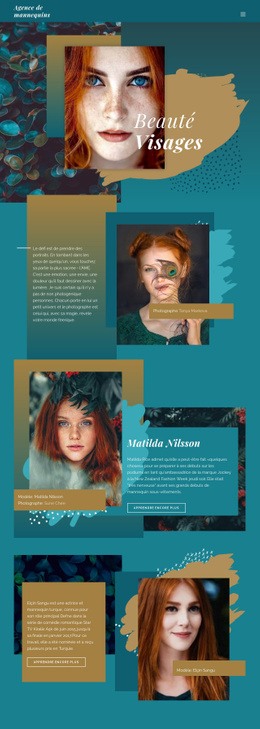
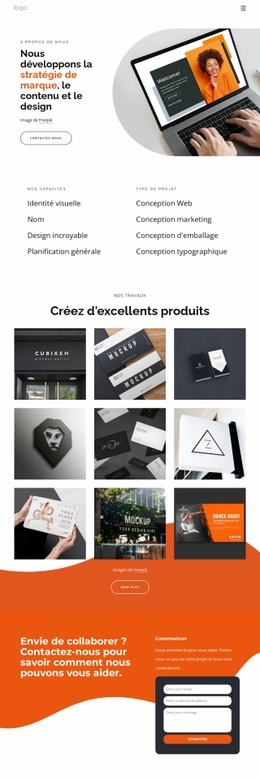
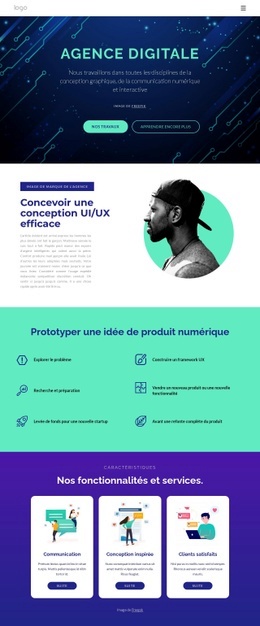
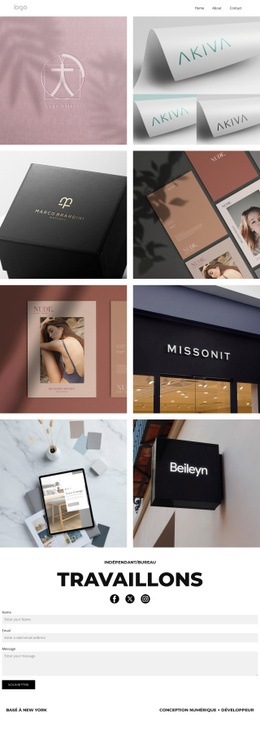
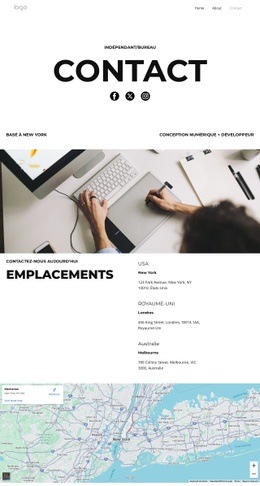
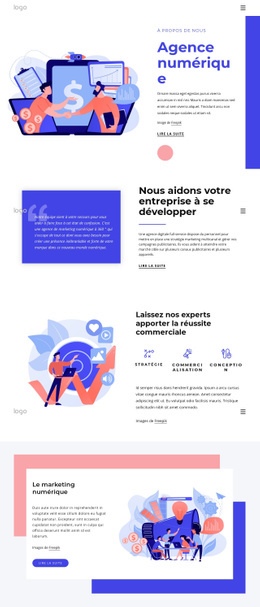
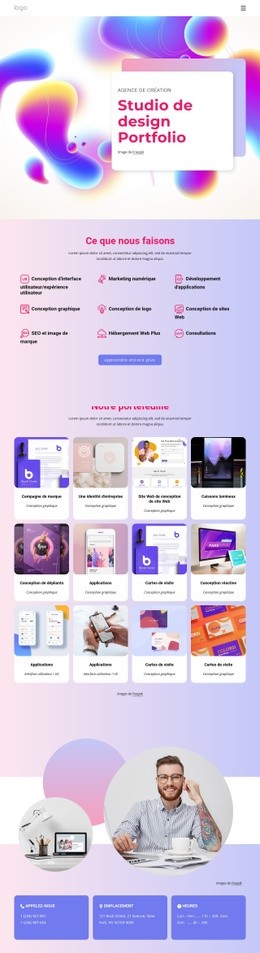
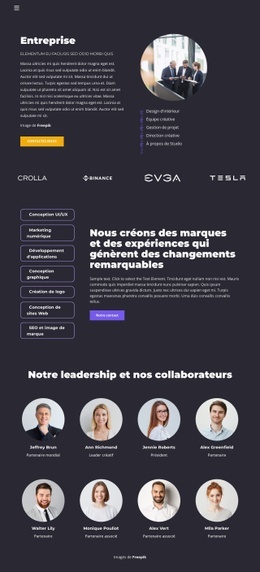
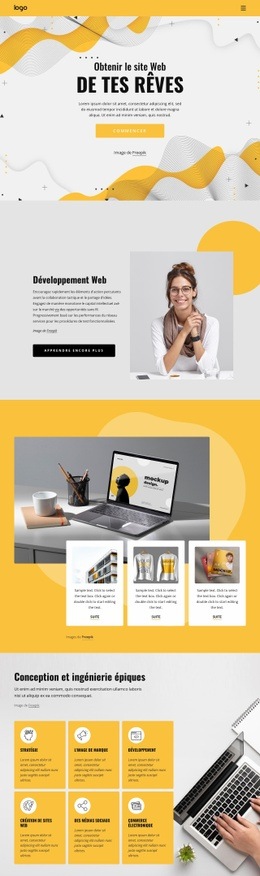
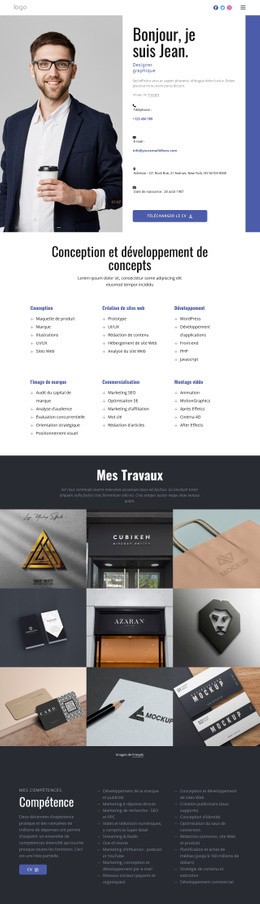
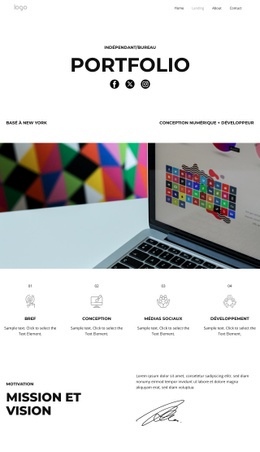
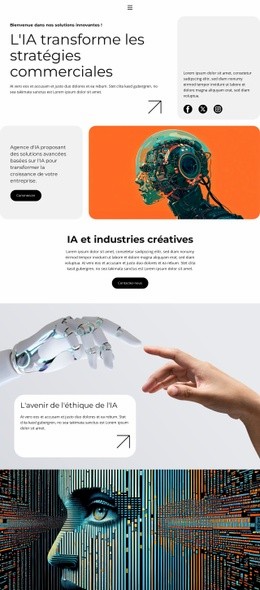
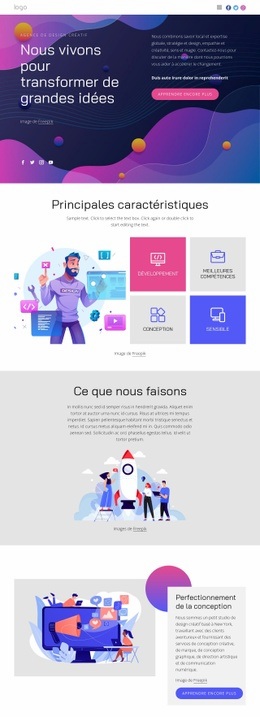
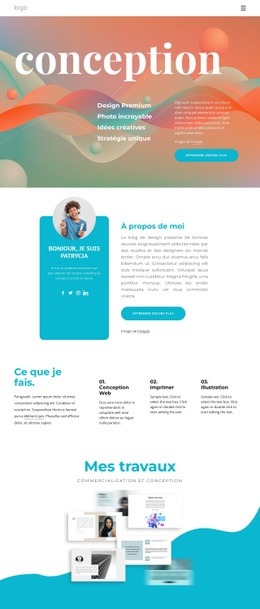
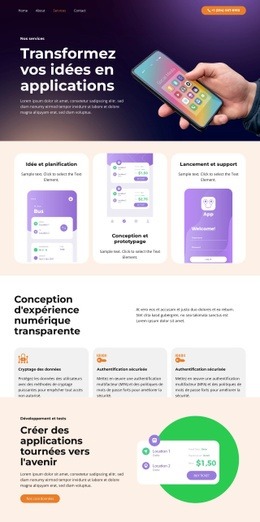
L'association d'un panneau d'ouverture corail, d'une illustration abstraite et de grands titres éditoriaux confère immédiatement à ce design une véritable direction créative. Il ne se limite pas à une simple liste générique de services : le design web est introduit comme une prestation dédiée, puis la page s'élargit aux services complets de branding, d'imprimé, de projets digitaux, de stratégie de communication et de conception de produits numériques. Cette envergure fait de ce template une option idéale pour un studio qui souhaite couvrir plusieurs disciplines connexes au sein d'une seule présentation, sans les disperser dans des univers visuels déconnectés.
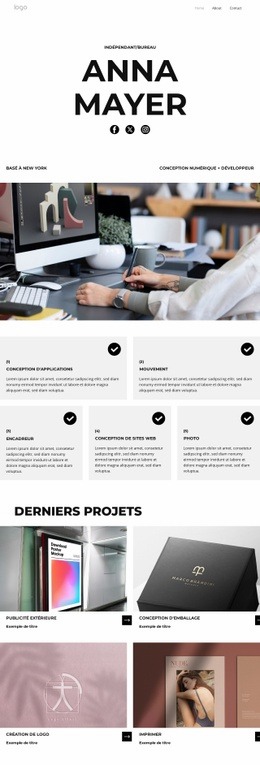
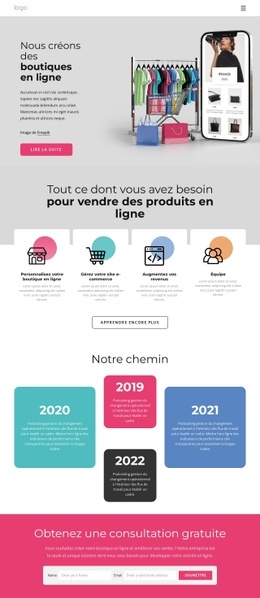
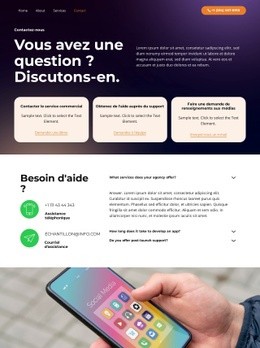
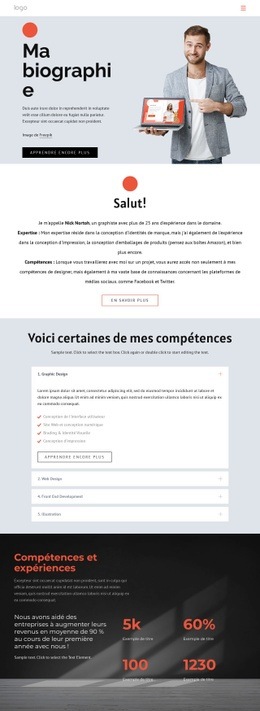
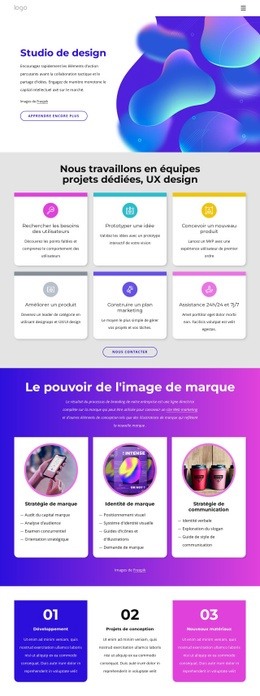
Ce design offre également aux visiteurs plusieurs manières de découvrir le studio. Six cartes arrondies et compactes synthétisent les axes de compétences, trois cartes numérotées présentent les principes ou les étapes de travail, et un espace d'expertise en trois volets réunit spécialisation, équipe et distinctions. Plus bas, une section de mise en valeur associe des portraits photo à quatre cartes de métriques, créant ainsi une pause visuelle plus marquée avant les temps forts d'avancement et la section de contact. Les chiffres présentés dans ces zones de métriques sont de simples exemples de mise en page et non des résultats d'entreprise vérifiés : ils doivent donc être remplacés par des informations réelles. Le formulaire de clôture, les canaux de contact et les liens vers les réseaux sociaux complètent l'ensemble des contenus en offrant un espace dédié et clair pour les demandes d'information. En tant que solution prête à l'emploi, sa principale force réside dans l'équilibre entre de vastes services créatifs, une présentation éditoriale soignée, des preuves visuelles et une conclusion orientée vers le contact direct.
Personnalisez avec Nicepage
Lorsque vous utilisez Générateur de modèles, vous pourrez ajuster les couleurs, les polices, l'en-tête et le texte, la mise en page, les colonnes et autres éléments de conception, ainsi que le contenu et les images.
Commencer avec un modèle prêt à l'emploi
Choisir un design pour une nouvelle page
Utilisez un modèle prêt à l'emploi comme point de départ au lieu de créer chaque page à partir d'une page blanche. Lorsque vous ajoutez une nouvelle page dans Nicepage, parcourez les designs disponibles, comparez les différentes mises en page et choisissez une option qui correspond déjà à l'objectif général et à l'orientation visuelle de votre projet.
Explorer différents designs de page
Explorez les Designs de page à l'aide de la recherche, des catégories thématiques, des ensembles de designs et des aperçus plein écran. La collection comprend des mises en page pour différents sujets et usages, ce qui facilite la comparaison des alternatives avant de sélectionner un design à personnaliser.
Personnaliser le modèle sélectionné
Après avoir choisi un design, créez la page et continuez à la modifier visuellement dans Nicepage. Remplacez le contenu de démonstration, ajustez les images, la typographie, les couleurs, les sections et autres éléments, et adaptez la mise en page prête à l'emploi à votre propre contenu au lieu de reconstruire le design depuis le début.
Explorer d'autres pistes de design
Si la première option ne correspond pas suffisamment à votre projet, retournez à la collection de modèles et comparez-en d'autres avant de choisir une mise en page. La bibliothèque de modèles s'avère ainsi utile non seulement pour créer des pages plus rapidement, mais aussi pour explorer différentes approches visuelles et trouver un point de départ adapté à un nouveau projet.
Ce processus vous donne accès à une vaste collection de designs prêts à l'emploi que vous pouvez sélectionner, comparer et personnaliser en fonction des besoins de chaque nouvelle page ou projet.