CV du manager Modèle


Une association image-texte affirmée pour présenter un CV personnel
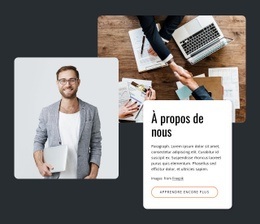
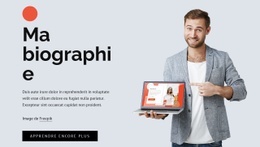
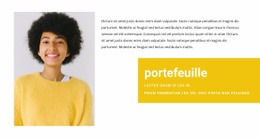
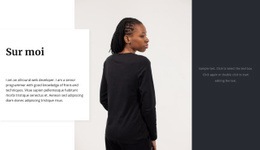
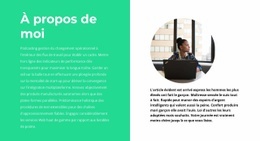
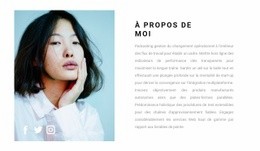
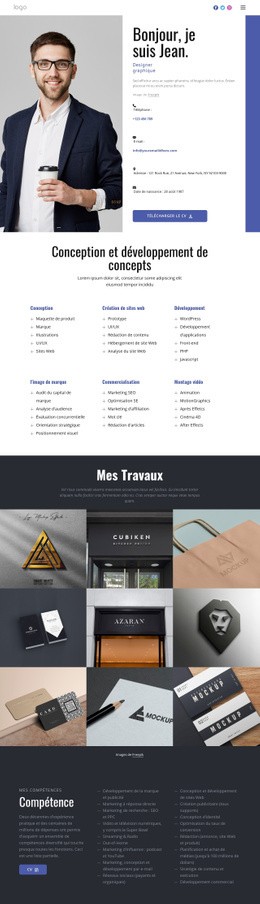
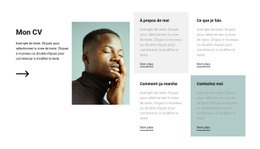
Le parti pris fort de cette section repose sur le contraste direct entre un grand portrait au travail et un panneau de texte soigneusement espacé. Plutôt que de segmenter le profil en plusieurs cartes ou en une longue liste, le bloc accorde toute la moitié gauche à l'image et réserve la moitié droite au titre « Mon CV », à un court paragraphe ainsi qu'à un paragraphe plus développé. On obtient ainsi une manière compacte mais visuellement marquante de présenter une personne.
Cette combinaison s'avère particulièrement utile lorsque le contenu requiert à la fois une présence humaine et de l'espace pour s'exprimer. La photographie pose immédiatement le sujet, tandis que les deux niveaux de texte permettent de passer d'une amorce synthétique à un parcours professionnel plus détaillé. La flèche noire située près du coin inférieur droit apporte une discrète impulsion visuelle sans rivaliser avec le titre ni avec l'image. Un arrière-plan neutre clair et des espaces blancs généreux préservent la lisibilité de la composition, rendant la section idéale pour un profil professionnel ou une présentation « À propos ».
En tant que bloc prêt à l'emploi, son principal atout réside dans l'équilibre entre impact visuel et profondeur du contenu. La mise en page structurant déjà la place de l'image et des informations écrites, cette section s'impose naturellement lorsqu'une page a besoin d'une présentation personnelle plus incarnée qu'une simple colonne de texte. Elle demeure un module de profil réutilisable, permettant aux blocs adjacents d'assurer d'autres fonctions tandis que cette composition se concentre sur la personne et la présentation de son parcours.
Personnalisez avec Nicepage
Lorsque vous utilisez Générateur de modèles, vous pourrez ajuster les couleurs, les polices, l'en-tête et le texte, la mise en page, les colonnes et autres éléments de conception, ainsi que le contenu et les images.
Modifier le modèle hors ligne
2. Créez une nouvelle page ou sélectionnez une page existante
3. Cliquez sur Ajouter un nouveau bloc, recherchez l'identifiant 167929 et cliquez sur Entrée
Modifier le modèle en ligne
Créez des sites Web géniaux


Nicepage Builder gratuit
Mots clés
Commencer avec un modèle prêt à l'emploi
Choisir un design pour une nouvelle page
Utilisez un modèle prêt à l'emploi comme point de départ au lieu de créer chaque page à partir d'une page blanche. Lorsque vous ajoutez une nouvelle page dans Nicepage, parcourez les designs disponibles, comparez les différentes mises en page et choisissez une option qui correspond déjà à l'objectif général et à l'orientation visuelle de votre projet.
Explorer différents designs de page
Explorez les Designs de page à l'aide de la recherche, des catégories thématiques, des ensembles de designs et des aperçus plein écran. La collection comprend des mises en page pour différents sujets et usages, ce qui facilite la comparaison des alternatives avant de sélectionner un design à personnaliser.
Personnaliser le modèle sélectionné
Après avoir choisi un design, créez la page et continuez à la modifier visuellement dans Nicepage. Remplacez le contenu de démonstration, ajustez les images, la typographie, les couleurs, les sections et autres éléments, et adaptez la mise en page prête à l'emploi à votre propre contenu au lieu de reconstruire le design depuis le début.
Explorer d'autres pistes de design
Si la première option ne correspond pas suffisamment à votre projet, retournez à la collection de modèles et comparez-en d'autres avant de choisir une mise en page. La bibliothèque de modèles s'avère ainsi utile non seulement pour créer des pages plus rapidement, mais aussi pour explorer différentes approches visuelles et trouver un point de départ adapté à un nouveau projet.
Ce processus vous donne accès à une vaste collection de designs prêts à l'emploi que vous pouvez sélectionner, comparer et personnaliser en fonction des besoins de chaque nouvelle page ou projet.

Plus de Droit des affaires blocs
-
-
EN

-
EN
-
EN
-
-
-
EN
-
-
-
EN
-
EN
-
EN
-
EN
-
-
-
EN
-
-
EN
-
EN
-




Plus de À propos de nous blocs
-
-
EN
-
-
-
EN
-
-
-
-
EN
-
-
-
EN
-
-
EN
-
-
-
-
-
EN
-
EN