Page d'entretien Modèle


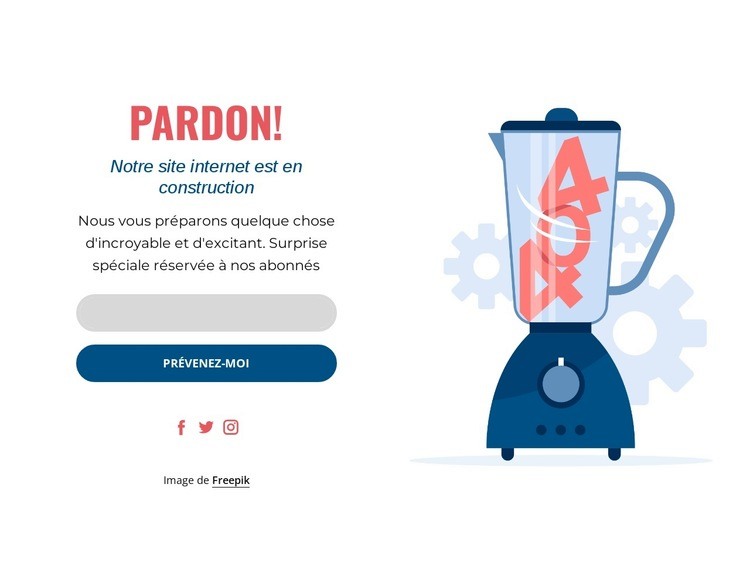
Une option scindée combinant message et illustration pour vos contenus de maintenance
L'atout majeur de cette section réside dans sa manière d'associer une action pratique de notification à un visuel décoratif percutant. La partie gauche réunit le titre en majuscules « DÉSOLÉ ! », le texte explicatif, le champ arrondi et le bouton bleu oblong « ME PRÉVENIR » dans un alignement vertical compact. Le message temporaire et la réponse attendue sont ainsi immédiatement compréhensibles, sans disperser le contenu sur plusieurs zones distinctes. Les trois icônes de réseaux sociaux situées en dessous offrent des opportunités de contact supplémentaires tout en respectant la hiérarchie de l'inscription.
L'illustration du mixeur confère à cette option une présence visuelle bien supérieure à celle d'une simple combinaison de texte et de formulaire. Ses proportions généreuses équilibrent la colonne de gauche et dessinent une composition scindée très lisible sur fond blanc. Les accents corail, les détails bleu foncé et les commandes arrondies renforcent cette harmonie graphique sur l'ensemble de la section. Ce design convient tout particulièrement lorsqu'un projet nécessite un bloc de maintenance ou de notification de mise à jour soigné et illustré plutôt que strictement technique. Il s'agit d'une section ciblée, prête à cohabiter avec d'autres contenus sans chercher à imposer la structure de la page environnante. Le contraste entre les éléments d'interface fonctionnels et l'illustration ludique constitue la signature visuelle qui rend cette option mémorable.
Personnalisez avec Nicepage
Lorsque vous utilisez Générateur de modèles, vous pourrez ajuster les couleurs, les polices, l'en-tête et le texte, la mise en page, les colonnes et autres éléments de conception, ainsi que le contenu et les images.
Modifier le modèle hors ligne
2. Créez une nouvelle page ou sélectionnez une page existante
3. Cliquez sur Ajouter un nouveau bloc, recherchez l'identifiant 1506163 et cliquez sur Entrée
Modifier le modèle en ligne
Créez des sites Web géniaux


Nicepage Builder gratuit
Mots clés
Commencer avec un modèle prêt à l'emploi
Choisir un design pour une nouvelle page
Utilisez un modèle prêt à l'emploi comme point de départ au lieu de créer chaque page à partir d'une page blanche. Lorsque vous ajoutez une nouvelle page dans Nicepage, parcourez les designs disponibles, comparez les différentes mises en page et choisissez une option qui correspond déjà à l'objectif général et à l'orientation visuelle de votre projet.
Explorer différents designs de page
Explorez les Designs de page à l'aide de la recherche, des catégories thématiques, des ensembles de designs et des aperçus plein écran. La collection comprend des mises en page pour différents sujets et usages, ce qui facilite la comparaison des alternatives avant de sélectionner un design à personnaliser.
Personnaliser le modèle sélectionné
Après avoir choisi un design, créez la page et continuez à la modifier visuellement dans Nicepage. Remplacez le contenu de démonstration, ajustez les images, la typographie, les couleurs, les sections et autres éléments, et adaptez la mise en page prête à l'emploi à votre propre contenu au lieu de reconstruire le design depuis le début.
Explorer d'autres pistes de design
Si la première option ne correspond pas suffisamment à votre projet, retournez à la collection de modèles et comparez-en d'autres avant de choisir une mise en page. La bibliothèque de modèles s'avère ainsi utile non seulement pour créer des pages plus rapidement, mais aussi pour explorer différentes approches visuelles et trouver un point de départ adapté à un nouveau projet.
Ce processus vous donne accès à une vaste collection de designs prêts à l'emploi que vous pouvez sélectionner, comparer et personnaliser en fonction des besoins de chaque nouvelle page ou projet.