Pagina di manutenzione Modello


Un'opzione suddivisa con messaggio e illustrazione per i contenuti di manutenzione
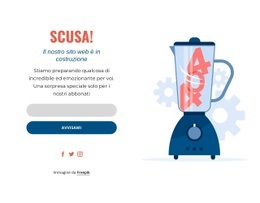
Il motivo principale per scegliere questa sezione è il modo in cui unisce una pratica azione di notifica a un elemento visivo decorativo in evidenza. Il lato sinistro raccoglie il titolo in maiuscolo “CI DISPIACE!”, il testo di supporto, il campo di immissione arrotondato e il pulsante azzurro a pillola “AVVISAMI” in un'unica sequenza verticale compatta. In questo modo il messaggio temporaneo e l'azione richiesta risultano facili da comprendere, senza disperdere i contenuti in aree slegate tra loro. Le tre icone dei social media sottostanti offrono ulteriori opportunità di contatto preservando al contempo la gerarchia dell'iscrizione.
L'illustrazione del frullatore dona a questa variante una presenza visiva ben superiore a quella di un semplice schema con testo e modulo. Le sue dimensioni generose bilanciano la colonna sinistra creando una netta composizione bipartita su sfondo bianco. I richiami corallo, i dettagli blu scuro e i comandi arrotondati consolidano la stessa direzione visiva lungo tutta la sezione. Questo design si rivela particolarmente indicato quando un progetto richiede un blocco di manutenzione o notifica di aggiornamento curato e illustrato anziché puramente tecnico. Rimane una soluzione di sezione mirata, pronta a integrarsi accanto agli altri contenuti della pagina senza pretendere di definirne la struttura complessiva. Il contrasto tra comandi funzionali e illustrazione giocosa rappresenta il tocco di stile distintivo che rende questa opzione memorabile.
Personalizza con Nicepage
Quando utilizzi Generatore di modelli sarai in grado di regolare colori, caratteri, intestazione e fooer, layout, colonne e altri elementi di design, nonché contenuti e immagini.
Modifica modello offline
2. Creare una nuova pagina o selezionare esistente
3. Fai clic su Aggiungi nuovo blocco, cerca l'ID 1506163 e fai clic su Invio
Modifica modello online
Crea fantastici siti web


Nicepage Builder gratuito
Parole chiave
Inizia con un modello predefinito
Scegli un design per una nuova pagina
Utilizza un modello predefinito come punto di partenza anziché creare ogni pagina da zero. Quando aggiungi una nuova pagina in Nicepage, sfoglia i design disponibili, confronta i diversi layout e scegli un'opzione che si adatti allo scopo generale e alla direzione visiva del tuo progetto.
Esplora diversi design di pagina
Esplora i Design di pagina utilizzando la funzione di ricerca, le categorie tematiche, i set di design e le anteprime a pagina intera. La collezione include layout per diversi argomenti e scopi, semplificando il confronto tra le alternative prima di selezionare un design da personalizzare.
Personalizza il modello selezionato
Dopo aver scelto un design, crea la pagina e continua a modificarla visivamente in Nicepage. Sostituisci il contenuto demo, regola immagini, tipografia, colori, sezioni e altri elementi e adatta il layout predefinito ai tuoi contenuti anziché ricostruire il design da zero.
Esplora altre direzioni di design
Se la prima opzione non si adatta perfettamente al tuo progetto, torna alla raccolta di modelli e confronta altri template prima di scegliere un layout definitivo. In questo modo, la libreria di template si rivela utile non solo per creare pagine più velocemente, ma anche per esplorare diversi approcci visivi e trovare un punto di partenza adatto per un nuovo progetto.
Questo flusso di lavoro ti dà accesso a un'ampia collezione di design predefiniti che possono essere selezionati, confrontati e personalizzati in base alle esigenze di ogni nuova pagina o progetto.

Altro da Diviso Blocchi
-
EN

-
EN

-
EN
-
EN
-
-
EN
-
-
EN
-
-
-
EN
-
EN
-
EN
-
EN
-
EN
-
EN
-
EN
-
EN
-
EN
-
EN