
Lecteur Mp3 Modèles HTML
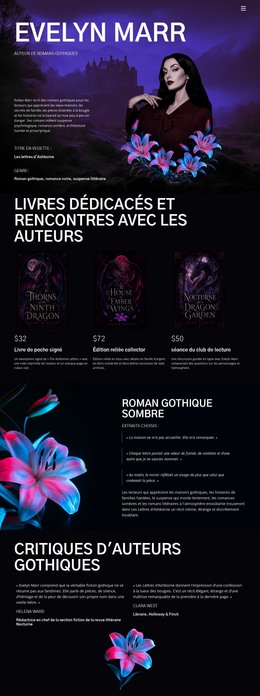
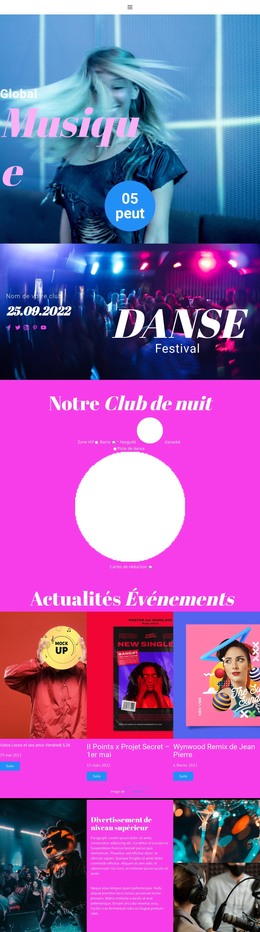
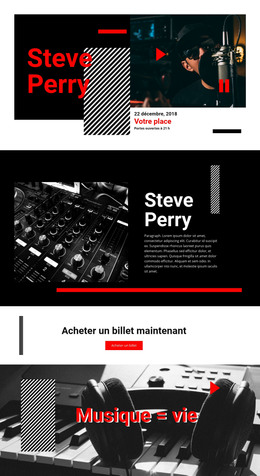
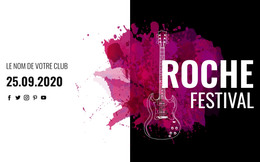
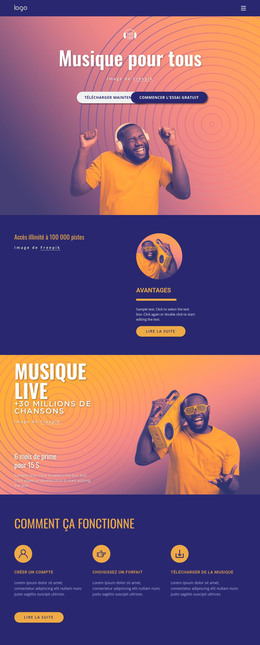
Les artistes et podcasteurs partagent souvent des morceaux individuels avant que leur public ne consulte une discographie complète. Les modèles HTML de lecteur MP3 permettent à chaque extrait audio d'afficher son titre, son créateur, sa pochette et sa progression dans une section HTML responsive.

Plus de Modèles HTML de la catégorie Musique et divertissement
-

-
EN

-
-
-
Logiciel gratuit de création de site WebTélécharger
-
-
EN
-
-
-
-
EN
-
-
EN
-
EN
-
-
-
EN
-
EN
-
EN
-
-
-
EN
-
-
EN
-
EN
-
EN
-
-
Personnalisez n'importe quel modèleTélécharger
-
EN
-
-
-
EN
-
-
-
EN















Autre Musique et divertissement Modèles HTML
Modèles HTML de lecteur MP3 prêts à l'emploi pour audio intégré
Les modèles HTML de lecteur MP3 offrent une mise en page complète avec un espace dédié à un lecteur audio fonctionnel. L'audio peut être un morceau, un épisode entier de podcast ou un extrait vocal. Le design est prêt à être modifié dans Nicepage. Vous renseignez les informations du morceau, associez le lecteur à votre MP3 et exportez la page au format HTML pour votre propre hébergement.
Ce que contient une section audio complète
Prenons l'exemple d'une guitariste de studio qui souhaite intégrer un fichier MP3 sur sa page portfolio. Elle a besoin d'un emplacement évident pour le lecteur, avec le titre et son nom affichés en texte réel. Les mots incrustés dans une image de pochette disparaissent dès que celle-ci ne se charge pas. Les mises en page se distinguent par la gestion de plusieurs détails :
- Une zone de texte à côté du lecteur pour identifier l'enregistrement même en l'absence de pochette.
- Un emplacement précis pour la commande de lecture, avec la barre de progression et le temps écoulé à proximité.
- Un espace réservé optionnel pour la pochette, de nombreux extraits vocaux et épisodes n'en disposant pas.
- De l'espace autour du lecteur pour des paroles, des notes d'émission ou un lien de contact.
L'Audio Element de Nicepage remplit ensuite cet emplacement avec un lecteur opérationnel affichant les noms du morceau et de l'artiste. La bonne mise en page s'insère directement dans sa page de portfolio sans altérer le reste du contenu.
Mettre votre enregistrement en ligne
Le modèle ne fournit que la mise en page. Vous définissez l'enregistrement, son titre et sa source séparément dans le lecteur. Une démo affichant un bouton de lecture incrusté dans une image ne produira jamais de son. Dans l'Audio Element, vous importez le MP3 ou collez son URL. L'élément limite les imports à 10 Mo, de sorte qu'un épisode long s'intègre généralement via une URL. L'aperçu rapide et l'aperçu navigateur de l'application de bureau ne lisent pas l'audio ; le silence à cette étape n'indique donc rien sur la validité du fichier. L'Online Builder lit l'audio et permet également l'export HTML pour un hébergement sur un autre serveur. Lancez la lecture sur la page en ligne une dernière fois, car un fichier non transféré sur votre serveur ne pourra pas être lu.
Tester avec de vrais titres sur petits écrans
Sur un smartphone, la section passe généralement d'un affichage en ligne à une disposition empilée. L'ordre défini dans la mise en page détermine alors si le titre s'affiche au-dessus du lecteur ou se retrouve repoussé sous une pochette haute. De courts titres de remplacement donnent une allure soignée à n'importe quelle démo. En revanche, un long nom de morceau, le fichier MP3 réel et une pochette non carrée révèlent vite les points faibles. Chaque Audio Element prend en charge un seul fichier ; ainsi, plusieurs enregistrements sur une même page nécessitent chacun un titre et un lecteur distincts. Pour intégrer un bloc MP3 fonctionnel sur une page existante, un modèle HTML vous évite d'avoir à concevoir un site complet autour de l'audio.