
100+ Prix Thèmes WordPress
Chaque formule tarifaire a besoin de son propre coût, de ses détails de facturation, de ses avantages et d'une action suivante. Ces conceptions de blocs aident à maintenir la cohérence de ces informations lors de la mise à jour des tarifs sur des pages WordPress créées avec Nicepage, sans avoir à traiter la section comme un thème complet.
-
EN
-
EN

-
EN
-
EN
-
EN
-
EN
-
EN
-
EN
-
EN
Autre Prix Thèmes WordPress
Thèmes WordPress de tarification personnalisables pour gérer vos offres directement dans l'éditeur
Les thèmes WordPress de tarification offrent des designs de sections de prix pour les projets WordPress, plutôt que des thèmes WordPress complets en tant que tels. Utilisez le Nicepage WordPress Plugin pour modifier le contenu des pages créées avec Nicepage, comme les prix d'abonnement, les formules d'adhésion et les boutons de sélection. Le style du thème et les mises à jour de la page de tarification sont des opérations d'édition distinctes.
La relation essentielle s'établit entre le prix de chaque offre, ses avantages et l'action que les visiteurs peuvent effectuer. Un bloc de tarification doit préserver ce lien même lorsque les spécificités des formules changent ou que de nouvelles offres sont ajoutées.
Séparez le style du thème WordPress du contenu de la page de tarification
Sélectionnez une mise en page de tarification WordPress en fonction de l'offre à afficher : cartes d'abonnement SaaS à trois niveaux, paliers d'adhésion avec modalités de renouvellement ou forfaits de prestations au périmètre défini. La section de tarification devient un contenu de page modifiable au sein du thème WordPress global, et les contenus créés avec Nicepage peuvent être gérés à l'aide du Nicepage WordPress Plugin.
Cette distinction s'avère particulièrement utile lorsque les offres évoluent. Un site d'adhésion peut réviser le tarif de son accès annuel, un service numérique peut ajouter un forfait agence, et un consultant peut ajuster ses livrables. Il s'agit généralement de modifications du contenu de la page et de ses liens, et non de motifs pour reconstruire entièrement le thème du site.
Lors de la gestion d'une section de prix dans WordPress, vérifiez :
- L'exactitude des offres : tarifs, périodes de facturation, assistance incluse et restrictions éventuelles.
- L'exactitude des destinations : le bon acheminement des boutons d'essai, d'inscription ou de demande vers les pages appropriées.
- La cohérence de la page : la bonne intégration visuelle du bloc mis à jour avec le reste de la page créée avec Nicepage.
- L'affichage mobile : la lisibilité des descriptions de fonctionnalités plus longues après modification.
Utilisez le flux de travail d'édition de contenu WordPress adapté pour la section tarifaire et traitez les modifications liées au thème de manière séparée.
Organiser les cartes de tarification et les tableaux comparatifs
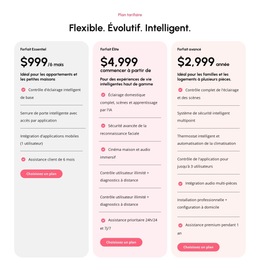
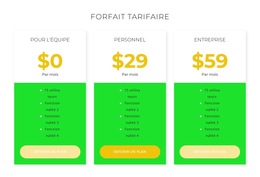
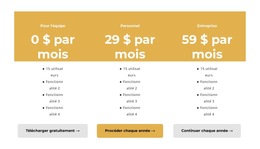
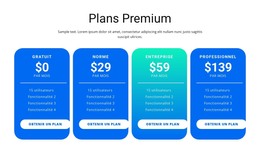
Les cartes de prix fonctionnent parfaitement lorsque chaque formule peut être présentée de manière synthétique. Le nom des offres figure généralement au-dessus des tarifs mis en avant, suivis de la liste des fonctionnalités et d'un bouton de sélection.
Pour des comparaisons plus approfondies, l'élément Table Element de Nicepage prend en charge les grilles tarifaires organisées en lignes et en colonnes. Cette disposition met en valeur les caractéristiques communes réparties sur plusieurs niveaux d'offres.
Considérez ces différentes dispositions :
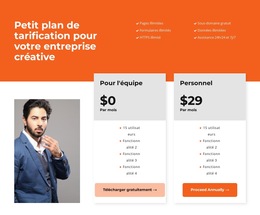
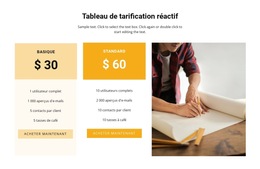
- Tarification à deux cartes pour un choix simple entre formule standard et formule étendue.
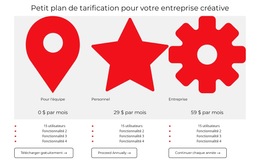
- Tarification à trois niveaux pour des formules de démarrage, intermédiaires et avancées.
- Tableaux comparatifs lorsque plusieurs fonctionnalités ou conditions nécessitent une évaluation détaillée.
- Formules mises en avant lorsqu'une offre spécifique mérite d'attirer particulièrement l'attention.
Un bloc de tableau standard peut organiser de nombreuses informations. Un bloc de tarification exploite cette même structure dans le but précis d'associer prix, valeur apportée et prise de décision.
Modifier les contenus tarifaires au sein de votre projet WordPress
L'intégration avec WordPress prend toute son importance lorsque les grilles tarifaires doivent être gérées en harmonie avec d'autres contenus de page créés via Nicepage.
Le Nicepage WordPress Plugin permet de créer et d'éditer des pages directement au moyen de l'éditeur Nicepage intégré à WordPress. Cela offre un flux de travail dédié à la modification du contenu des sections de prix, sans nécessiter d'ajustement préalable dans l'application de bureau.
Une méthode de travail pratique se déroule ainsi :
- Sélectionnez un modèle de bloc de tarification comportant le nombre d'offres adéquat.
- Remplacez les exemples de prix et de fonctionnalités par les détails de vos offres réelles.
- Ajustez le contenu et l'alignement des cartes pour garantir une structure comparative claire.
- Ouvrez la page WordPress concernée dans l'éditeur Nicepage pour toute modification ultérieure.
- Enregistrez et vérifiez la page pour vous assurer de l'exactitude des informations tarifaires publiées.
La séparation entre le contenu de la page et les paramètres du thème est primordiale. Les cartes de prix relèvent de la structure de contenu de la page, tandis que l'apparence et les modèles du thème WordPress disposent de leurs propres réglages et processus d'édition.
Dispositions tarifaires responsives pour une sélection d'offres limpide
Une section de tarification peut s'afficher sur plusieurs colonnes sur un écran d'ordinateur, mais demande un agencement différent sur les écrans plus compacts.
Lorsque les cartes s'empilent verticalement, les prix, les modalités de facturation et les boutons d'action doivent rester directement associés à leur formule respective. Prêtez une attention particulière aux listes de fonctionnalités longues et aux descriptions inégales, car elles peuvent accentuer la distance entre le prix et son bouton d'action.
Pour les abonnements récurrents, affichez clairement la périodicité de facturation. Pour les prestations à prix fixe, maintenez la description du périmètre à proximité immédiate du montant. L'objectif est de rendre chaque offre parfaitement compréhensible, même lorsque le visiteur consulte les cartes l'une après l'autre.
FAQ sur les thèmes WordPress de tarification
Puis-je modifier une section de tarification Nicepage directement dans WordPress ?
Oui. Le Nicepage WordPress Plugin permet de modifier les pages conçues avec Nicepage grâce à l'éditeur Nicepage intégré à WordPress. Vous pouvez mettre à jour le contenu de la section tarifaire et enregistrer la page modifiée sans devoir réagencer toute la mise en page.
Puis-je créer un tableau comparatif avec plusieurs offres ?
Oui. Nicepage intègre un Table Element doté de lignes et de colonnes ajustables. Il permet d'organiser plusieurs formules tarifaires et leurs critères de comparaison communs. Les modèles de blocs sous forme de cartes représentent une autre solution efficace pour isoler chaque offre dans un groupe visuel distinct.
Puis-je modifier un thème WordPress Nicepage sans devoir l'exporter à nouveau ?
Nicepage prend en charge la modification directe de certains styles et modèles de thème via son extension WordPress lorsque la source de style de site (Site Style Source) adéquate est configurée. Cette manipulation est indépendante de l'édition des sections de tarification gérées comme contenu de page.
Un bloc de tarification gère-t-il automatiquement les paiements ou les abonnements ?
Non. Un bloc de tarification sert avant tout à présenter les détails des offres et les boutons d'action. Le traitement des paiements, la facturation récurrente et la gestion des abonnements nécessitent une configuration distincte. Le simple fait d'afficher un prix ou un bouton de commande ne met pas en place ces mécanismes.
Vaut-il mieux utiliser des cartes de prix ou un tableau comparatif ?
Privilégiez les cartes de prix lorsque chaque formule s'accompagne d'un résumé concis et d'un appel à l'action précis. Optez pour un tableau comparatif si vos visiteurs doivent analyser de nombreuses caractéristiques ou conditions partagées entre plusieurs formules. Le choix du format dépend du degré de complexité de la décision à prendre.
Adapter un bloc de prix pour WordPress avec Nicepage
Sélectionnez une structure de tarification qui correspond au nombre d'offres et aux informations nécessaires au choix des visiteurs. Ajustez les prix, la liste des fonctionnalités, les modalités de paiement et les boutons d'action dans l'éditeur Nicepage, puis insérez le bloc au sein de votre page WordPress.
La section finale doit permettre d'identifier aisément le montant, les avantages inclus et la prochaine étape pour chaque formule, tout en restant très simple à actualiser au gré de l'évolution de vos offres.