Todo tipo de contactos Tema de WordPress


Contenido de contacto estable en dos zonas de página de WordPress
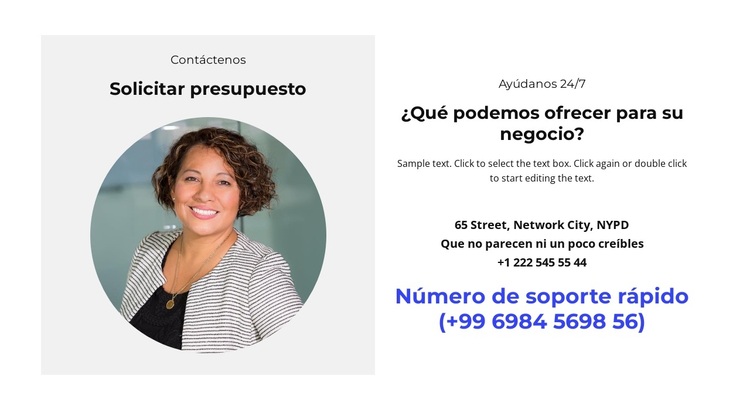
La columna izquierda funciona como una introducción concisa a la solicitud de presupuesto: «Solicitar presupuesto» aparece sobre un gran retrato circular, con un fondo gris claro que agrupa la imagen y el mensaje. La columna derecha tiene una función más informativa. «¿Qué podemos ofrecer para su negocio?» introduce el texto de apoyo, los datos de contacto y la etiqueta destacada «Número de asistencia rápida», ofreciendo a los visitantes un espacio independiente para encontrar información práctica de soporte. Por tanto, ambas zonas se mantienen como partes diferenciadas del contenido de la página a la vez que comparten una misma sección visual.
En una página gestionada con WordPress, esta estructura resulta idónea para información de contacto fija que requiere una presentación reconocible en lugar de una colección dispersa de elementos de texto. Los valores de ejemplo para la dirección y el teléfono son contenido sustituible, mientras que el diseño dividido, el tratamiento del retrato, la jerarquía de encabezados y el realce en azul del número de soporte proporcionan el marco visual. La interacción estática mantiene la información visible de inmediato en vez de ocultarla tras pestañas, acordeones o un componente rotativo.
El bloque puede complementar una página más amplia de servicios empresariales al reunir una llamada a la solicitud y los datos de contacto en una única área reutilizable. WordPress puede gestionar la página circundante y otros contenidos publicables, mientras que esta sección conserva su función específica. Sigue siendo una zona de contacto dentro del sitio web general, no un tema independiente ni una página completa.
Personalizar con Nicepage
Al utilizar Creador de sitios web de WordPress, podrá ajustar los colores, las fuentes, el encabezado y el pie de página, el diseño, las columnas y otros elementos de diseño, así como el contenido y las imágenes.
Editar plantilla sin conexión
2. Cree una página nueva o seleccione una existente
3. Haga clic en Agregar nuevo bloque, busque la identificación 1666192 y haga clic en Intro.
Editar plantilla en línea
Crea sitios web impresionantes


Generador gratuito de Nicepage
Palabras clave
Gestionar y editar este tema en WordPress
Personalizar e instalar el tema de WordPress
Empieza con este tema prediseñado en lugar de crear el diseño de WordPress desde cero. Personaliza visualmente su diseño, contenido, tipografía, imágenes, secciones y otros elementos de diseño en el editor de Nicepage, y luego exporta e instala el tema, el plugin y las páginas de WordPress en tu sitio de WordPress. El plugin de Nicepage para WordPress te permite seguir trabajando en el sitio después de la instalación.
Editar el tema directamente en WordPress
Después de la instalación, puedes editar el tema de WordPress directamente en WordPress con el plugin de Nicepage para WordPress. Usa Estilos del sitio para personalizar los colores, las fuentes, el encabezado, el pie de página, el blog y las plantillas de las páginas de entradas mientras trabajas en tu sitio web de WordPress.
Edición visual de páginas de WordPress
Utiliza el plugin Nicepage para WordPress para editar el contenido de las páginas directamente desde el área de administración de WordPress. Abre una página de WordPress con Nicepage y modifica visualmente su texto, imágenes, secciones y otros elementos, sin dejar de gestionarla a través de WordPress.
Integración de contenido y tema de WordPress
Utiliza el tema personalizado con páginas, entradas, plantillas de blog y entradas, menús, widgets y demás contenido gestionado por el CMS de WordPress. Los elementos compartidos del tema, como colores, fuentes, encabezado, pie de página, plantillas de blog y entradas, se pueden gestionar como parte del diseño general del sitio, mientras que WordPress proporciona el entorno CMS para la gestión del contenido.
Este flujo de trabajo combina un tema de WordPress prediseñado con personalización visual, edición directa del tema en WordPress y gestión continua del contenido mediante el plugin Nicepage para WordPress.

Conjunto de diseño (10)
-
EN

-
EN
-
EN
-
-
EN
-
EN
-
EN
-
EN



Más de Derecho empresarial bloques
-

-
-
EN
-
EN
-
-
-
-
-
EN
-
EN
-
-
-
EN
-
EN
-
EN
-
EN
-
EN
-
EN
-
-






Más de Separar bloques
-
EN
-
-
EN
-
-
EN
-
EN
-
EN
-
-
EN
-
-
-
EN
-
EN
-
EN
-
-
-
EN
-
EN
-
-