Deja un mensaje Plantilla


Una composición de contacto vegetal que equilibra información y consultas
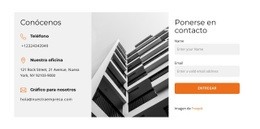
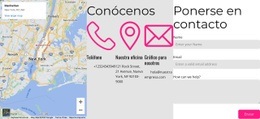
La sección recurre a un marcado contraste visual en lugar de una disposición básica de lista y formulario. Una fotografía de hojas oscuras cubre el fondo, permitiendo que el encabezado «Dejar un mensaje» y las etiquetas blancas destaquen en todo el bloque. A la izquierda, tres canales de contacto se organizan verticalmente y se complementan con iconos circulares de líneas, de modo que la dirección, el teléfono y el correo electrónico se perciben como un conjunto unificado. A la derecha, un panel rectangular blanco ofrece una superficie limpia para los campos de nombre, correo electrónico y mensaje.
Esta combinación hace que valga la pena considerar este diseño cuando una página necesita una sección de contacto con mayor presencia visual que un formulario sin estilo. El fondo aporta ambientación, mientras que el panel evita que los campos de respuesta se confundan con la imagen. Los campos con bordes finos mantienen la estructura interna del formulario y la acción de envío da un cierre claro a la secuencia de entrada. Las dos columnas también satisfacen dos necesidades del usuario: encontrar vías alternativas de contacto y enviar un mensaje. Como opción de plantilla versátil, el bloque queda definido por esta relación concreta entre cobertura fotográfica, datos de contacto verticales, reiteración de iconos y un panel de formulario de alto contraste. Al tratarse de una sección reutilizable, el resto de la página puede albergar libremente otros contenidos y estructuras.
Personalizar con Nicepage
Al utilizar Generador de plantillas, podrá ajustar los colores, las fuentes, el encabezado y el pie de página, el diseño, las columnas y otros elementos de diseño, así como el contenido y las imágenes.
Editar plantilla sin conexión
2. Cree una página nueva o seleccione una existente
3. Haga clic en Agregar nuevo bloque, busque la identificación 63310 y haga clic en Intro.
Editar plantilla en línea
Crea sitios web impresionantes


Generador gratuito de Nicepage
Palabras clave
Empieza con un diseño de bloque prediseñado
Elige una sección en lugar de crearla desde cero
Usa un bloque prediseñado como punto de partida cuando una página requiera una función de contenido o una disposición visual específica. Los diseños de bloques de Nicepage ofrecen opciones a nivel de sección para introducciones, servicios, galerías, testimonios, formularios de contacto, tablas de precios, estructuras de texto y otras necesidades habituales de una página.
Compara diferentes enfoques de diseño
Los bloques con una misma función pueden variar en el protagonismo de las imágenes, la cantidad de elementos, la estructura de columnas, la tipografía, los espacios, el estilo de las tarjetas, la interacción y el peso visual general. Compara estas características concretas antes de seleccionar la sección que mejor encaje con el resto de la página.
Personaliza el bloque seleccionado
Tras añadir un bloque, sustituye el contenido de demostración, ajusta imágenes y textos, afina los colores y la tipografía y modifica los distintos elementos manteniendo la estructura útil de la sección. Si otro diseño se adapta mejor al contenido, regresa a la colección de diseños de bloques y explora alternativas en lugar de forzar una sección para resolver una función distinta.
Este flujo de trabajo convierte el identificador de bloque en una opción de sección prediseñada: un elemento de diseño reutilizable que puede seleccionarse y personalizarse como parte de una página más amplia.

Más de Contactos bloques
-
EN

-
-
-
EN
-
EN
-
EN
-
EN
-