Lascia un messaggio Modello


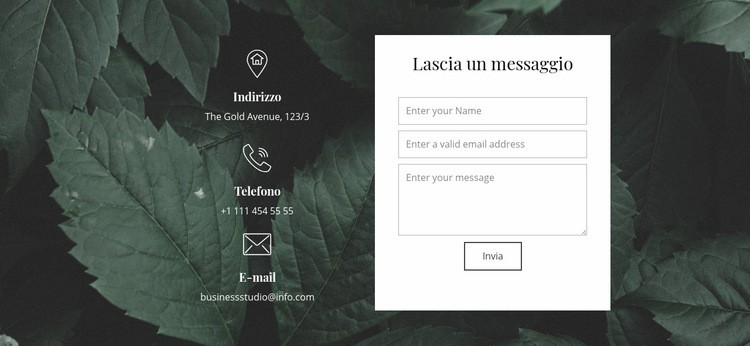
Una composizione di contatto con fogliame bilancia informazioni e richieste
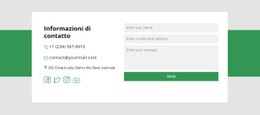
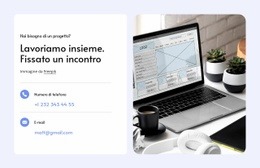
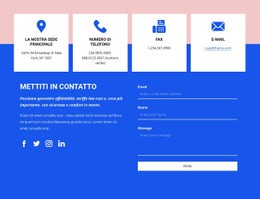
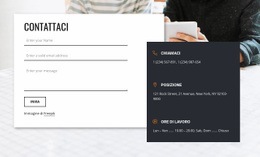
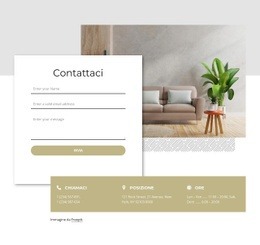
La sezione punta su un forte contrasto visivo anziché su una banale disposizione con elenco e modulo. Una foto con foglie scure riempie lo sfondo, facendo risaltare in tutto il blocco il titolo "Lascia un messaggio" e le etichette bianche. Sulla sinistra, tre canali di contatto sono impilati verticalmente e supportati da icone lineari rotonde, così che indirizzo, telefono ed e-mail appaiano come un gruppo coordinato. Sulla destra, un pannello rettangolare bianco crea una superficie pulita per i campi nome, e-mail e messaggio.
Questa combinazione rende il design un'opzione da prendere in considerazione quando una pagina richiede una sezione di contatto con un impatto visivo superiore rispetto a un form privo di stile. Lo sfondo dona atmosfera, mentre il pannello evita che i campi di inserimento si confondano con l'immagine. Campi con bordi sottili mantengono la struttura interna del form e l'azione di invio fornisce una chiusura chiara alla sequenza di compilazione. Le due colonne rispondono inoltre a due esigenze degli utenti: trovare canali di contatto alternativi e inviare un messaggio. Come scelta di template versatile, il blocco è definito proprio dal rapporto tra resa fotografica, recapiti verticali, ripetizione delle icone e pannello del form ad alto contrasto. Trattandosi di una sezione riutilizzabile, la pagina circostante può integrare liberamente altri contenuti e strutture.
Personalizza con Nicepage
Quando utilizzi Generatore di modelli sarai in grado di regolare colori, caratteri, intestazione e fooer, layout, colonne e altri elementi di design, nonché contenuti e immagini.
Modifica modello offline
2. Creare una nuova pagina o selezionare esistente
3. Fai clic su Aggiungi nuovo blocco, cerca l'ID 63310 e fai clic su Invio
Modifica modello online
Crea fantastici siti web


Nicepage Builder gratuito
Parole chiave
Inizia con un modello predefinito
Scegli un design per una nuova pagina
Utilizza un modello predefinito come punto di partenza anziché creare ogni pagina da zero. Quando aggiungi una nuova pagina in Nicepage, sfoglia i design disponibili, confronta i diversi layout e scegli un'opzione che si adatti allo scopo generale e alla direzione visiva del tuo progetto.
Esplora diversi design di pagina
Esplora i Design di pagina utilizzando la funzione di ricerca, le categorie tematiche, i set di design e le anteprime a pagina intera. La collezione include layout per diversi argomenti e scopi, semplificando il confronto tra le alternative prima di selezionare un design da personalizzare.
Personalizza il modello selezionato
Dopo aver scelto un design, crea la pagina e continua a modificarla visivamente in Nicepage. Sostituisci il contenuto demo, regola immagini, tipografia, colori, sezioni e altri elementi e adatta il layout predefinito ai tuoi contenuti anziché ricostruire il design da zero.
Esplora altre direzioni di design
Se la prima opzione non si adatta perfettamente al tuo progetto, torna alla raccolta di modelli e confronta altri template prima di scegliere un layout definitivo. In questo modo, la libreria di template si rivela utile non solo per creare pagine più velocemente, ma anche per esplorare diversi approcci visivi e trovare un punto di partenza adatto per un nuovo progetto.
Questo flusso di lavoro ti dà accesso a un'ampia collezione di design predefiniti che possono essere selezionati, confrontati e personalizzati in base alle esigenze di ogni nuova pagina o progetto.

Altro da Contatti Blocchi
-
EN
-
EN

-
-
EN
-
-
EN
-
EN
-
EN
-
EN
-
EN
-
-
-
EN
-
-
EN
-
EN
-
-
EN
-
EN
-
EN