Zostaw wiadomość Szablon


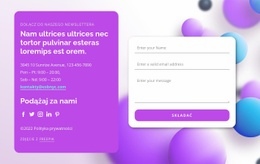
Kompozycja kontaktowa z motywem roślinnym łączy informacje z formularzem zapytań
Sekcja wykorzystuje wyrazisty kontrast wizualny zamiast prostego układu listy i formularza. Ciemna fotografia liści wypełnia tło, dzięki czemu nagłówek „Zostaw wiadomość” oraz białe etykiety wyraźnie odznaczają się w całym bloku. Po lewej stronie trzy kanały kontaktu są ułożone pionowo i uzupełnione okrągłymi ikonami liniowymi, dzięki czemu dane adresowe, numer telefonu i e-mail tworzą spójną całość. Po prawej stronie biały, prostokątny panel zapewnia spokojną, przejrzystą przestrzeń dla pól imienia i nazwiska, adresu e-mail i wiadomości.
Takie połączenie sprawia, że warto rozważyć ten projekt, gdy strona potrzebuje sekcji kontaktowej o większej wyrazistości niż prosty, pozbawiony stylizacji formularz. Tło buduje odpowiedni nastrój, podczas gdy panel sprawia, że pola do wprowadzania danych nie zlewają się ze zdjęciem. Subtelnie obrysowane pola zachowują przejrzystą strukturę wewnętrzną formularza, a przycisk wysłania stanowi jednoznaczne zakończenie ścieżki wprowadzania danych. Dwie kolumny odpowiadają także na dwie potrzeby użytkowników: znalezienie alternatywnych dróg kontaktu oraz wysłanie bezpośredniej wiadomości. Jako uniwersalny wybór w ramach szablonu blok ten definiuje specyficzna relacja między fotograficznym tłem, pionowym zestawieniem danych, powtarzalnością ikon i mocno kontrastującym panelem formularza. Pozostaje on sekcją wielokrotnego użytku, dzięki czemu otaczająca go strona może dostarczyć pozostałą treść i strukturę.
Dostosuj za pomocą Nicepage
Korzystając z Konstruktor szablonów, będziesz mógł dostosowywać kolory, czcionki, nagłówek i fooer, układ, kolumny i inne elementy projektu, a także zawartość i obrazy.
Edytuj szablon w trybie offline
2. Utwórz nową stronę lub wybierz istniejącą
3. Kliknij Dodaj nowy blok, wyszukaj identyfikator 63310 i kliknij Enter
Edytuj szablon online
Twórz niesamowite witryny internetowe


Darmowy kreator Nicepage
Słowa kluczowe
Zacznij od gotowego szablonu
Wybierz projekt nowej strony
Użyj gotowego szablonu jako punktu wyjścia, zamiast tworzyć każdą stronę od zera. Dodając nową stronę w Nicepage, przejrzyj dostępne projekty, porównaj różne układy i wybierz opcję, która pasuje do ogólnego celu i wizualnego kierunku Twojego projektu.
Przeglądaj różne projekty stron
Przeglądaj Projekty stron za pomocą wyszukiwania, kategorii tematycznych, zestawów projektów i podglądów pełnostronicowych. Kolekcja zawiera układy dla różnych tematów i przeznaczeń stron, co ułatwia porównywanie alternatyw przed wyborem projektu do dostosowania.
Dostosuj wybrany szablon
Po wybraniu projektu utwórz stronę i kontynuuj jej edycję wizualną w Nicepage. Zastąp zawartość demonstracyjną, dostosuj obrazy, typografię, kolory, sekcje i inne elementy oraz dostosuj gotowy układ do własnych treści, zamiast tworzyć projekt od nowa.
Poznaj więcej wskazówek projektowych
Jeśli pierwsza opcja nie jest wystarczająco dopasowana do Twojego projektu, wróć do kolekcji projektów i porównaj inne szablony przed podjęciem decyzji o układzie. Dzięki temu biblioteka szablonów jest przydatna nie tylko do szybszego tworzenia stron, ale także do odkrywania różnych podejść wizualnych i znalezienia odpowiedniego punktu wyjścia dla nowego projektu.
Ten obieg pracy zapewnia dostęp do szerokiej kolekcji gotowych projektów, które można wybierać, porównywać i dostosowywać do potrzeb każdej nowej strony lub projektu.

Więcej od Łączność Blocks
-
EN

-
-
EN
-
-
EN
-
-
-
EN