Números de teléfono y dirección Plantilla


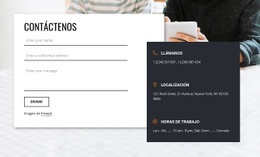
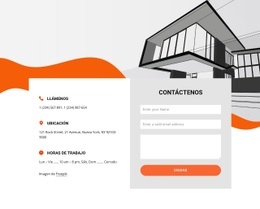
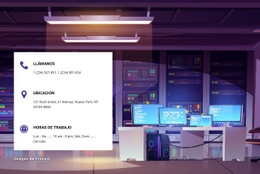
Un diseño de contacto dividido con varios canales de interacción
El diseño aúna un anclaje visual potente y contenido práctico de contacto en una disposición compacta. La fotografía a toda altura confiere una presencia inmediata al lateral izquierdo, mientras que el panel blanco derecho facilita la lectura del mensaje de «Contacto» y del bloque del boletín. El campo de correo y el control «Enviar» ofrecen una vía directa de suscripción, mientras que la fila inferior añade la ubicación de la oficina y el teléfono para aquellos visitantes que busquen una vía más directa.
Esta combinación supone una gran ventaja frente a un diseño de contacto más simple. No depende de una cuadrícula extensa de tarjetas ni de un formulario aislado; en su lugar, equilibra una imagen contextual con un panel de contenido concreto y una fila independiente de dos elementos de detalle. El fondo negro incrementa el contraste alrededor del panel blanco, mientras que los detalles en naranja se repiten en el encabezado, el botón y los iconos para articular visualmente las áreas funcionales. El resultado resulta perfecto para una sección que deba comunicar datos de contacto, fomentar suscripciones al boletín y conservar una composición atractiva centrada en la imagen sin sobrecargar la pantalla. El contenido de ejemplo puede sustituirse fácilmente mientras se conserva la eficacia de la estructura.
Personalizar con Nicepage
Al utilizar Generador de plantillas, podrá ajustar los colores, las fuentes, el encabezado y el pie de página, el diseño, las columnas y otros elementos de diseño, así como el contenido y las imágenes.
Editar plantilla sin conexión
2. Cree una página nueva o seleccione una existente
3. Haga clic en Agregar nuevo bloque, busque la identificación 2880981 y haga clic en Intro.
Editar plantilla en línea
Crea sitios web impresionantes


Generador gratuito de Nicepage
Palabras clave
Comienza con una plantilla prediseñada
Elige un diseño para una página nueva
Usa una plantilla prediseñada como punto de partida en lugar de crear cada página desde cero. Al añadir una página nueva en Nicepage, explora los diseños disponibles, compara diferentes diseños y elige una opción que se ajuste al propósito general y la estética de tu proyecto.
Explora diferentes diseños de página
Explora los Diseños de página mediante la búsqueda, las categorías temáticas, los conjuntos de diseño y las vistas previas de página completa. La colección incluye diseños para diferentes temas y propósitos de página, lo que facilita la comparación de alternativas antes de seleccionar un diseño para personalizar.
Personaliza la plantilla seleccionada
Después de elegir un diseño, crea la página y continúa editándola visualmente en Nicepage. Reemplaza el contenido de demostración, ajusta las imágenes, la tipografía, los colores, las secciones y otros elementos, y adapta el diseño prediseñado a tu propio contenido en lugar de reconstruir el diseño desde cero.
Explora más opciones de diseño
Si la primera opción no se ajusta lo suficiente a tu proyecto, regresa a la colección de diseños y compara otras plantillas antes de decidirte por un diseño. Esto hace que la biblioteca de plantillas sea útil no solo para crear páginas más rápidamente, sino también para explorar diferentes enfoques visuales y encontrar un punto de partida adecuado para un nuevo proyecto.
Este flujo de trabajo te da acceso a una amplia colección de diseños prediseñados que puedes seleccionar, comparar y personalizar según las necesidades de cada nueva página o proyecto.

Conjunto de diseño (22)


Más de Contactos bloques
-

-
EN
-
-
EN
-
EN
-
EN
-
EN
-