Mesaj bırak Şablon


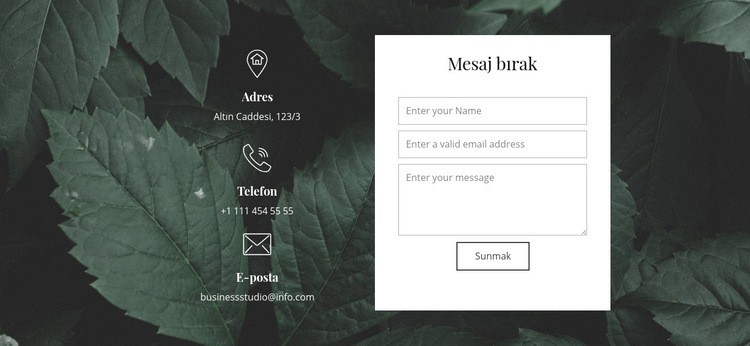
Yaprak Temalı İletişim Kompozisyonu Bilgi ile Mesaj Gönderimini Dengeliyor
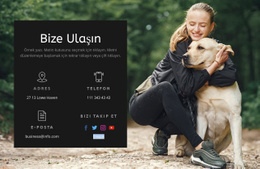
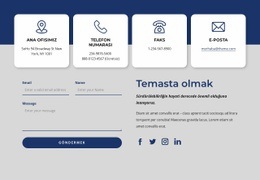
Bu bölüm, basit bir liste ve form düzeni yerine güçlü bir görsel kontrasttan yararlanır. Arka planı kaplayan koyu yapraklı fotoğraf, “Mesaj Bırakın” başlığının ve beyaz etiketlerin blok genelinde belirgin şekilde öne çıkmasını sağlar. Sol tarafta üç iletişim kanalı dikey olarak sıralanır ve yuvarlak çizgi simgelerle desteklenir; böylece adres, telefon ve e-posta bilgileri bütünlüklü bir grup olarak algılanır. Sağ tarafta ise beyaz dikdörtgen panel ad, e-posta ve mesaj alanları için ferah ve net bir yüzey oluşturur.
Bu kombinasyon, bir sayfada biçimlendirilmemiş bir formdan daha güçlü görsel varlığa sahip bir iletişim bölümüne ihtiyaç duyulduğunda bu tasarımı dikkate değer kılar. Arka plan etkileyici bir atmosfer katarken panel, yanıt alanlarının fotoğrafla iç içe geçip kaybolmasını önler. İnce hatlı alanlar formun iç düzenini korur ve Gönder eylemi veri girişi sırasına net bir kapanış kazandırır. İki sütun ayrıca ziyaretçilerin iki temel ihtiyacını dengeler: alternatif iletişim kanallarını bulmak ve doğrudan mesaj göndermek. Genel bir şablon seçeneği olarak bu blok; fotoğrafik kapsam, dikey iletişim detayları, simge tekrarı ve yüksek kontrastlı form paneli arasındaki bu özel ilişkiyle tanımlanır. Yeniden kullanılabilir bir bölüm olduğundan, çevresindeki sayfa diğer içerik ve yapılarını özgürce sunabilir.
Nicepage ile özelleştirin
Şablon Oluşturucu kullanırken renkleri, yazı tiplerini, başlık ve fooer'ı, düzeni, sütunları ve diğer tasarım öğelerinin yanı sıra içerik ve resimleri de ayarlayabilirsiniz.
Şablonu Çevrimdışı Düzenleyin
2. Yeni bir sayfa oluşturun veya mevcut olanı seçin
3. Yeni blok ekle'yi tıklayın, kimliği arayın 63310 ve enter tuşuna basın
Şablonu Çevrimiçi Düzenleyin
Harika Web Siteleri Oluşturun


Ücretsiz Nicepage Builder
Anahtar kelimeler
Hazır Şablonla Başlayın
Yeni Bir Sayfa İçin Tasarım Seçin
Her sayfayı sıfırdan oluşturmak yerine, hazır bir şablonu başlangıç noktası olarak kullanın. Nicepage'de yeni bir sayfa eklerken, mevcut tasarımlara göz atın, farklı düzenleri karşılaştırın ve projenizin genel amacına ve görsel yönüne zaten uyan bir seçeneği belirleyin.
Farklı Sayfa Tasarımlarına Göz Atın
Arama, tematik kategoriler, Tasarım Setleri ve tam sayfa önizlemeleri kullanarak Sayfa Tasarımları koleksiyonunu keşfedin. Koleksiyon, farklı konular ve sayfa amaçları için düzenler içerir ve özelleştirmek için bir tasarım seçmeden önce alternatifleri karşılaştırmayı kolaylaştırır.
Seçilen Şablonu Özelleştirin
Bir tasarım seçtikten sonra, sayfayı oluşturun ve Nicepage'de görsel olarak düzenlemeye devam edin. Demo içeriğini değiştirin, resimleri, tipografiyi, renkleri, bölümleri ve diğer öğeleri ayarlayın ve tasarımı baştan oluşturmak yerine hazır düzeni kendi içeriğinize uyarlayın.
Daha Fazla Tasarım Yönünü Keşfedin
İlk seçenek projenize yeterince uymuyorsa, tasarım koleksiyonuna geri dönün ve bir düzenlemeye karar vermeden önce diğer şablonları karşılaştırın. Bu, şablon kütüphanesini yalnızca daha hızlı sayfa oluşturma için değil, aynı zamanda farklı görsel yaklaşımları keşfetmek ve yeni bir proje için uygun bir başlangıç noktası bulmak için de kullanışlı hale getirir.
Bu iş akışı, her yeni sayfa veya projenin ihtiyaçlarına göre seçilebilen, karşılaştırılabilen ve özelleştirilebilen geniş bir hazır tasarım koleksiyonuna erişmenizi sağlar.

Kişiler Blocks'tan daha fazlası
-
-

-
EN
-
EN
-
-
EN
-
-
EN
-
EN
-
EN
-
-
-
EN
-
EN
-
EN
-
-
EN
-
-
EN
-
EN