Steigern Sie Ihre Karriere WordPress-Theme


Nummerierte Informations-Slides eignen sich für beständige WordPress-Seiteninhalte
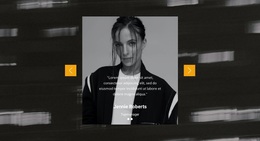
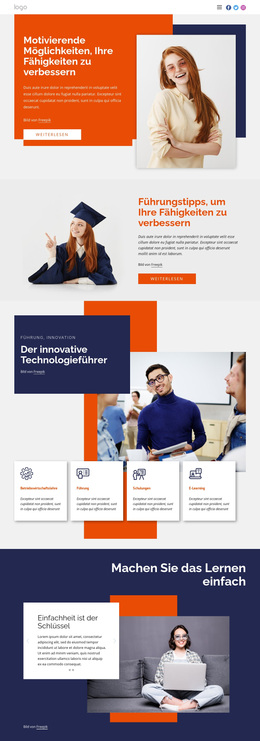
Der Inhalt des Blocks ist als zwei abwechselnde Informationszustände organisiert und nicht als fortlaufender Strom zeitkritischer Beiträge. Die Slides 01 und 02 erscheinen innerhalb derselben weißen Karte und umfassen jeweils beschreibenden Text sowie einen „Mehr erfahren“-Button. Das große Porträt und die rote Hintergrundform verleihen diesem Inhalt einen festen visuellen Rahmen, während Indikatoren sowie Vor- und Zurück-Bedienelemente es Besuchern ermöglichen, zwischen den beiden Zuständen zu wechseln, ohne den Abschnitt zu verlassen.
Das macht den Block ideal für beständige Seiteninhalte in einem WordPress-Projekt, wenn eine Seite einen kompakten Einführungs- oder Informationsbereich benötigt. Dieses Gestaltungsmuster bleibt auch dann konsistent, wenn die restliche Website um weitere Seitenabschnitte ergänzt wird. Die „Mehr erfahren“-Aktionen können die angezeigten Botschaften mit weiterführenden Inhalten verknüpfen, während das Karussell selbst weiterhin ausschließlich seine eigene Zwei-Slide-Präsentation steuert.
Die WordPress-Integration zielt auf veröffentlichbare und wiederverwendbare Inhalte innerhalb einer umfassenderen, CMS-verwalteten Seite ab – nicht darauf, diesen Abschnitt in ein eigenständiges Theme zu verwandeln. Das Porträt, das rote Feld, die überlagernde weiße Karte, die numerischen Kennzeichnungen und die lokalen Bedienelemente bleiben die prägenden Merkmale des Blocks. Andere WordPress-verwaltete Bereiche können eine übergeordnete Navigation, zusätzliche Seiten oder regelmäßig aktualisierte Inhalte bereitstellen, diese Aufgaben liegen jedoch außerhalb dieses wiederverwendbaren Abschnitts.
Mit Nicepage anpassen
Wenn Sie WordPress Website-Builder verwenden, können Sie Farben, Schriftarten, Kopf- und Fußzeilen, Layout, Spalten und andere Designelemente sowie Inhalte und Bilder anpassen.
Vorlage offline bearbeiten
2. Erstellen Sie eine neue Seite oder wählen Sie eine vorhandene aus
3. Klicken Sie auf Neuen Block hinzufügen, suchen Sie nach der ID 96313 und klicken Sie auf die Eingabetaste
Vorlage online bearbeiten
Erstellen Sie fantastische Websites


Kostenloser Nicepage Builder
Schlüsselwörter
Dieses Theme in WordPress verwalten und bearbeiten
WordPress-Theme anpassen und installieren
Verwenden Sie dieses vorgefertigte Theme, anstatt Ihr WordPress-Design von Grund auf neu zu erstellen. Passen Sie Layout, Inhalte, Typografie, Bilder, Abschnitte und andere Designelemente visuell im Nicepage-Editor an. Anschließend können Sie das WordPress-Theme, das Plugin und die Seiten auf Ihrer WordPress-Website exportieren und installieren. Mit dem Nicepage WordPress-Plugin können Sie nach der Installation direkt weiterarbeiten.
Theme direkt in WordPress bearbeiten
Nach der Installation können Sie das WordPress-Theme mit dem Nicepage WordPress-Plugin direkt in WordPress bearbeiten. Nutzen Sie die Website-Stile, um Farben, Schriftarten, Kopf- und Fußzeile sowie Blog- und Beitragsseiten-Vorlagen direkt in Ihrer WordPress-Website anzupassen.
WordPress-Seiten visuell bearbeiten
Mit dem Nicepage WordPress-Plugin können Sie Seiteninhalte direkt im WordPress-Adminbereich bearbeiten. Öffnen Sie eine WordPress-Seite mit Nicepage und ändern Sie Text, Bilder, Abschnitte und andere Seitenelemente visuell, während Sie die Seite weiterhin über WordPress verwalten.
WordPress-Inhalte und Theme-Integration
Verwenden Sie das angepasste Theme mit WordPress-Seiten, -Beiträgen, Blog- und Beitragsvorlagen, Menüs, Widgets und anderen CMS-verwalteten Inhalten. Gemeinsame Theme-Elemente wie Farben, Schriftarten, Header, Footer, Blog- und Beitragsseitenvorlagen können als Teil des gesamten Website-Designs verwaltet werden, während WordPress die CMS-Umgebung für die Verwaltung der Website-Inhalte bereitstellt.
Dieser Workflow kombiniert ein vorgefertigtes WordPress-Theme mit visueller Anpassung, direkter Theme-Bearbeitung in WordPress und fortlaufender Inhaltsverwaltung über das Nicepage WordPress-Plugin.






Mehr von Ausbildung Blöcken
-
EN

-
EN

-
-
EN
-
EN
-
-
EN
-
EN
-
EN
-
EN
-
EN
-
EN
-
-
EN
-
EN
-
EN
-
EN
-
EN
-
-













Mehr von Schieberegler Blöcken
-
EN
-
-
EN
-
EN
-
-
-
-
EN
-
EN
-
-
EN
-
-
EN
-
EN
-
EN
-
EN
-
EN
-
EN
-
EN
-
EN