Innenarchitektur-Ideen WordPress-Theme


Wohnkonzepte als verlässlicher WordPress-Seiteninhalt
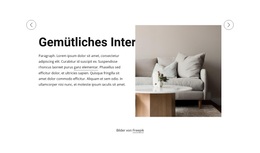
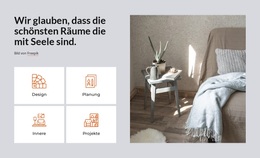
Die Struktur mit zwei Slides fungiert als direkt veröffentlichbarer Seiteninhalt für einen Bereich mit Interior-Schwerpunkt. Die Überschriften „Innenarchitektur“ und „Wohnzimmer“ kennzeichnen alternative Konzepte, während jeder Slide dieselbe Anordnung aus begleitendem Absatz, Bildnachweis und „Mehr erfahren“-Aktion beibehält. Auf dem angezeigten Slide bündelt die weiße Karte die Textinhalte vor einem dunkelblaugrauen Raumbild; Sofa, Pflanzen, Beistelltisch und Teppich verleihen den visuellen Inhalten einen klaren Wohnzimmer-Kontext. Vor- und Zurück-Bedienelemente sowie zwei Indikatoren halten die alternativen Konzepte in einem einzigen Bereich zusammen, statt sie über separate Inhaltsbereiche zu verteilen.
In einem WordPress-basierten Projekt kann dieser Block als verlässlicher visueller Bereich auf einer Seite zu den Themen Interior, Möbel oder Design bestehen bleiben, während die restliche Website andere Seiteninhalte drumherum verwaltet. Das wiederkehrende Slide-Muster ist ideal, wenn das Projekt mehrere zusammenhängende Konzepte benötigt, aber dennoch ein einheitliches Erscheinungsbild wahren möchte. Über die „Mehr erfahren“-Aktionen lässt sich jedes Konzept mit weiterführenden Inhalten an anderer Stelle verknüpfen – etwa einer Projektdetailseite oder einem Leistungsbereich –, ohne zu suggerieren, dass diese Ziele bereits Teil des Blocks sind. Der CMS-Kontext beeinflusst lediglich, wie das umgebende Projekt den Bereich verwalten kann; die Beziehungen zwischen Karussell, Karte, Bild und Aktion innerhalb des Blocks bleiben davon unberührt.
Mit Nicepage anpassen
Wenn Sie WordPress Website-Builder verwenden, können Sie Farben, Schriftarten, Kopf- und Fußzeilen, Layout, Spalten und andere Designelemente sowie Inhalte und Bilder anpassen.
Vorlage offline bearbeiten
2. Erstellen Sie eine neue Seite oder wählen Sie eine vorhandene aus
3. Klicken Sie auf Neuen Block hinzufügen, suchen Sie nach der ID 107234 und klicken Sie auf die Eingabetaste
Vorlage online bearbeiten
Erstellen Sie fantastische Websites


Kostenloser Nicepage Builder
Schlüsselwörter
Dieses Theme in WordPress verwalten und bearbeiten
WordPress-Theme anpassen und installieren
Verwenden Sie dieses vorgefertigte Theme, anstatt Ihr WordPress-Design von Grund auf neu zu erstellen. Passen Sie Layout, Inhalte, Typografie, Bilder, Abschnitte und andere Designelemente visuell im Nicepage-Editor an. Anschließend können Sie das WordPress-Theme, das Plugin und die Seiten auf Ihrer WordPress-Website exportieren und installieren. Mit dem Nicepage WordPress-Plugin können Sie nach der Installation direkt weiterarbeiten.
Theme direkt in WordPress bearbeiten
Nach der Installation können Sie das WordPress-Theme mit dem Nicepage WordPress-Plugin direkt in WordPress bearbeiten. Nutzen Sie die Website-Stile, um Farben, Schriftarten, Kopf- und Fußzeile sowie Blog- und Beitragsseiten-Vorlagen direkt in Ihrer WordPress-Website anzupassen.
WordPress-Seiten visuell bearbeiten
Mit dem Nicepage WordPress-Plugin können Sie Seiteninhalte direkt im WordPress-Adminbereich bearbeiten. Öffnen Sie eine WordPress-Seite mit Nicepage und ändern Sie Text, Bilder, Abschnitte und andere Seitenelemente visuell, während Sie die Seite weiterhin über WordPress verwalten.
WordPress-Inhalte und Theme-Integration
Verwenden Sie das angepasste Theme mit WordPress-Seiten, -Beiträgen, Blog- und Beitragsvorlagen, Menüs, Widgets und anderen CMS-verwalteten Inhalten. Gemeinsame Theme-Elemente wie Farben, Schriftarten, Header, Footer, Blog- und Beitragsseitenvorlagen können als Teil des gesamten Website-Designs verwaltet werden, während WordPress die CMS-Umgebung für die Verwaltung der Website-Inhalte bereitstellt.
Dieser Workflow kombiniert ein vorgefertigtes WordPress-Theme mit visueller Anpassung, direkter Theme-Bearbeitung in WordPress und fortlaufender Inhaltsverwaltung über das Nicepage WordPress-Plugin.






Mehr von Innere Blöcken
-
EN

-
EN
-
EN
-
EN
-
EN
-
EN
-
EN
-
EN





Mehr von Schieberegler Blöcken
-
EN
-
EN
-
-
EN
-
EN
-
EN
-
EN
-
EN