Unser Top-Menü WordPress-Theme


Beständige Menü-Inhalte für eine über WordPress verwaltete Seite
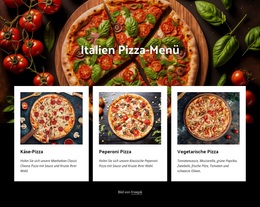
Die drei wiederholten Karten wirken wie dauerhafter Seiteninhalt, da jede eine vollständige Menü-Informationseinheit darstellt: ein Bild der Speise zur visuellen Einordnung, ein Titel zur Benennung, eine Beschreibung für den Kontext und eine Preisangabe zum Vergleich. Die zentrierte Überschrift „Unsere Speisekarte-Highlights“ bündelt diese Angebote, während der begleitende Absatz sie vor der Reihe vorstellt. Dadurch eignet sich dieser Abschnitt optimal für eine dauerhafte Restaurant-Speisekarte oder einen Bereich für empfohlene Gerichte statt für kurzlebige redaktionelle Beiträge.
Die Schaltfläche „Mehr anzeigen“ kann die ausgewählten Gerichte mit weiterführenden Menü-Informationen an anderer Stelle im Projekt verknüpfen. Sie macht den Block nicht zu einem vollständigen Theme und legt auch keine WordPress-Navigation, Beiträge, Kategorien oder andere CMS-Strukturen fest. Diese übergeordneten Aufgaben liegen außerhalb des Abschnitts, während der Block seine statische dreispaltige Darstellung und sein wiederkehrendes Inhaltsmuster beibehält.
Die violette Gestaltung, die Serifentypografie, die kreisrunden Bilder und die einheitlichen Kartenabstände tragen dazu bei, dass der Abschnitt neben anderen Seiteninhalten visuell sofort erkennbar bleibt. In einem WordPress-orientierten Workflow kann Nicepage die seitenbezogene Bearbeitung über das WordPress-Plugin unterstützen. Dieser CMS-Kontext kann den Menübereich einrahmen, ohne die Rolle des Blocks als wiederverwendbares Inhaltselement einer Restaurant-Seite zu verändern.
Mit Nicepage anpassen
Wenn Sie WordPress Website-Builder verwenden, können Sie Farben, Schriftarten, Kopf- und Fußzeilen, Layout, Spalten und andere Designelemente sowie Inhalte und Bilder anpassen.
Vorlage offline bearbeiten
2. Erstellen Sie eine neue Seite oder wählen Sie eine vorhandene aus
3. Klicken Sie auf Neuen Block hinzufügen, suchen Sie nach der ID 90907 und klicken Sie auf die Eingabetaste
Vorlage online bearbeiten
Erstellen Sie fantastische Websites


Kostenloser Nicepage Builder
Schlüsselwörter
Dieses Theme in WordPress verwalten und bearbeiten
WordPress-Theme anpassen und installieren
Verwenden Sie dieses vorgefertigte Theme, anstatt Ihr WordPress-Design von Grund auf neu zu erstellen. Passen Sie Layout, Inhalte, Typografie, Bilder, Abschnitte und andere Designelemente visuell im Nicepage-Editor an. Anschließend können Sie das WordPress-Theme, das Plugin und die Seiten auf Ihrer WordPress-Website exportieren und installieren. Mit dem Nicepage WordPress-Plugin können Sie nach der Installation direkt weiterarbeiten.
Theme direkt in WordPress bearbeiten
Nach der Installation können Sie das WordPress-Theme mit dem Nicepage WordPress-Plugin direkt in WordPress bearbeiten. Nutzen Sie die Website-Stile, um Farben, Schriftarten, Kopf- und Fußzeile sowie Blog- und Beitragsseiten-Vorlagen direkt in Ihrer WordPress-Website anzupassen.
WordPress-Seiten visuell bearbeiten
Mit dem Nicepage WordPress-Plugin können Sie Seiteninhalte direkt im WordPress-Adminbereich bearbeiten. Öffnen Sie eine WordPress-Seite mit Nicepage und ändern Sie Text, Bilder, Abschnitte und andere Seitenelemente visuell, während Sie die Seite weiterhin über WordPress verwalten.
WordPress-Inhalte und Theme-Integration
Verwenden Sie das angepasste Theme mit WordPress-Seiten, -Beiträgen, Blog- und Beitragsvorlagen, Menüs, Widgets und anderen CMS-verwalteten Inhalten. Gemeinsame Theme-Elemente wie Farben, Schriftarten, Header, Footer, Blog- und Beitragsseitenvorlagen können als Teil des gesamten Website-Designs verwaltet werden, während WordPress die CMS-Umgebung für die Verwaltung der Website-Inhalte bereitstellt.
Dieser Workflow kombiniert ein vorgefertigtes WordPress-Theme mit visueller Anpassung, direkter Theme-Bearbeitung in WordPress und fortlaufender Inhaltsverwaltung über das Nicepage WordPress-Plugin.

Mehr von Essen & Restaurant Blöcken
-
-
EN

-
-
-
EN
-
-
EN
-
EN
-
-
-
EN
-
EN
-
EN
-
-
EN
-
EN
-
-
EN
-
EN
-
EN










Mehr von Netzrepeater Blöcken
-

-
-
-
EN
-
EN
-
EN
-
-
EN
-
-
-
-
EN
-
EN
-
EN
-
EN
-
EN
-
-
EN
-
-
EN