Kochutensilien WordPress-Theme


Das Feld „Lebensmittelgeschäft“ fügt sich als stabiler Seiteninhalt in WordPress ein
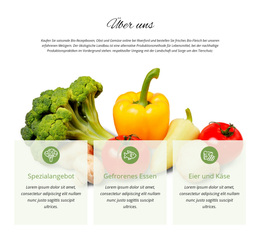
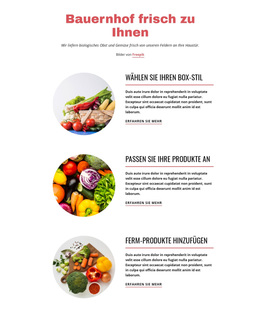
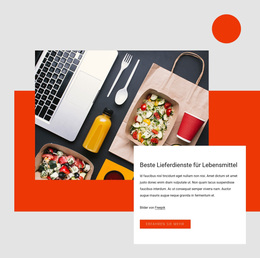
Die Überschrift „Lebensmittelgeschäft“, die drei Fotobereiche und der Link „Mehr erfahren“ bilden einen stabilen Inhaltsabschnitt, der sich nahtlos in eine über WordPress verwaltete Seite einfügt. Der Block eignet sich besonders gut für statische Inhaltsseiten: Seine Bilder schaffen einen klaren kulinarischen und küchenbezogenen Kontext, während das weiße Textfeld den Besuchern eine prägnante Themenbezeichnung und einen Weg zu weiterführenden Informationen bietet. Er muss nicht als Blog-Übersicht oder als Sammlung zeitkritischer Beiträge angelegt sein; sein Vorteil liegt in der wiederverwendbaren visuellen Anordnung und seiner klar abgegrenzten Aussage.
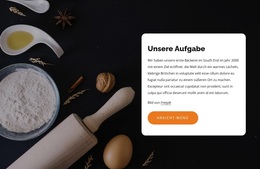
Das große Bild links und die beiden übereinanderliegenden Bilder rechts können den zentralen Inhalt des Abschnitts bilden, während das übergeordnete WordPress-Projekt weitere Seitenbereiche steuert. Die Serif-Überschrift, die fett gesetzte Betonung auf „Lebensmittel“ und die deutliche Unterstreichung von „Mehr erfahren“ schaffen ein wiedererkennbares Inhaltsmuster, das auch bei wiederholter Verwendung oder Aktualisierung des Abschnitts einheitlich bleibt. Die Bildsprache in warmen neutralen Tönen und Akzente aus Naturholz geben Redakteuren zudem eine klare visuelle Orientierung für passende Bilder, ohne dass der Block auf der gesamten Website wiederholt werden muss. In einem WordPress-Projekt kann dieser Abschnitt eine Website rund um Ernährung, Küche oder Gastronomie wirkungsvoll ergänzen, während die übergeordnete Theme-Struktur, die Navigation und zusätzliche Inhalte außerhalb des Blocks verbleiben.
Mit Nicepage anpassen
Wenn Sie WordPress Website-Builder verwenden, können Sie Farben, Schriftarten, Kopf- und Fußzeilen, Layout, Spalten und andere Designelemente sowie Inhalte und Bilder anpassen.
Vorlage offline bearbeiten
2. Erstellen Sie eine neue Seite oder wählen Sie eine vorhandene aus
3. Klicken Sie auf Neuen Block hinzufügen, suchen Sie nach der ID 65701 und klicken Sie auf die Eingabetaste
Vorlage online bearbeiten
Erstellen Sie fantastische Websites


Kostenloser Nicepage Builder
Schlüsselwörter
Dieses Theme in WordPress verwalten und bearbeiten
WordPress-Theme anpassen und installieren
Verwenden Sie dieses vorgefertigte Theme, anstatt Ihr WordPress-Design von Grund auf neu zu erstellen. Passen Sie Layout, Inhalte, Typografie, Bilder, Abschnitte und andere Designelemente visuell im Nicepage-Editor an. Anschließend können Sie das WordPress-Theme, das Plugin und die Seiten auf Ihrer WordPress-Website exportieren und installieren. Mit dem Nicepage WordPress-Plugin können Sie nach der Installation direkt weiterarbeiten.
Theme direkt in WordPress bearbeiten
Nach der Installation können Sie das WordPress-Theme mit dem Nicepage WordPress-Plugin direkt in WordPress bearbeiten. Nutzen Sie die Website-Stile, um Farben, Schriftarten, Kopf- und Fußzeile sowie Blog- und Beitragsseiten-Vorlagen direkt in Ihrer WordPress-Website anzupassen.
WordPress-Seiten visuell bearbeiten
Mit dem Nicepage WordPress-Plugin können Sie Seiteninhalte direkt im WordPress-Adminbereich bearbeiten. Öffnen Sie eine WordPress-Seite mit Nicepage und ändern Sie Text, Bilder, Abschnitte und andere Seitenelemente visuell, während Sie die Seite weiterhin über WordPress verwalten.
WordPress-Inhalte und Theme-Integration
Verwenden Sie das angepasste Theme mit WordPress-Seiten, -Beiträgen, Blog- und Beitragsvorlagen, Menüs, Widgets und anderen CMS-verwalteten Inhalten. Gemeinsame Theme-Elemente wie Farben, Schriftarten, Header, Footer, Blog- und Beitragsseitenvorlagen können als Teil des gesamten Website-Designs verwaltet werden, während WordPress die CMS-Umgebung für die Verwaltung der Website-Inhalte bereitstellt.
Dieser Workflow kombiniert ein vorgefertigtes WordPress-Theme mit visueller Anpassung, direkter Theme-Bearbeitung in WordPress und fortlaufender Inhaltsverwaltung über das Nicepage WordPress-Plugin.




Mehr von Essen & Restaurant Blöcken
-
-
EN

-
EN
-
-
EN
-
-
EN
-
-
-
EN
-
EN
-
EN
-
-
EN
-
EN
-
-
-
-
EN
-




Mehr von Weit Blöcken
-
EN

-
EN
-
EN
-
EN
-
EN
-
EN
-
EN
-
EN
-
-
-
EN
-
EN
-
-
-
EN
-
EN
-
EN
-
EN
-
-
EN