Illustration und viel Text WordPress-Theme


Dauerhafte „Über uns“-Inhalte mit klarer Lesestruktur
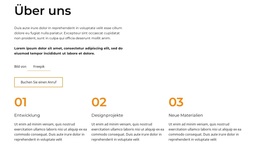
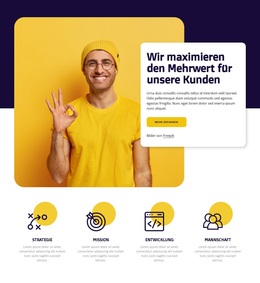
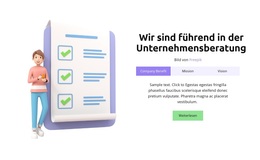
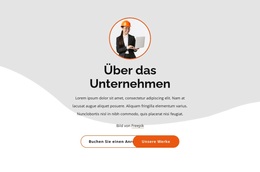
Die Illustration verleiht dem Bereich einen wirkungsvollen visuellen Einstieg, doch die wesentliche Rolle für den Seiteninhalt übernimmt der untere zweispaltige Bereich. Vier Checklist-Punkte auf der linken Seite liefern prägnante Aspekte, die sich schnell erfassen lassen, während die rechte Spalte die Überschrift „Über uns“ mit zwei Absätzen für ausführlichere Erläuterungen verbindet. Zusammen bilden diese Bereiche beständige Informationsinhalte statt einer wechselnden oder transaktionalen Komponente, wodurch sich der Block ideal für den Unternehmens- oder Organisationsbereich einer WordPress-verwalteten Seite eignet.
Die Anordnung trennt zudem kurze und ausführliche Leseformate, ohne ihren Zusammenhang zu verlieren. Besucher können zunächst die farbenfrohe Illustration erfassen und anschließend die Checkliste mit den darunterstehenden Erläuterungstexten vergleichen. Der weiße Hintergrund und die großzügigen Abstände lassen den Bereich optisch offen wirken, während eine dunkle, kompakte Typografie für gut lesbare Absätze sorgt und orangefarbene Akzente die einzelnen Checklist-Punkte hervorheben. Der Bildnachweis mit Nennung von Freepik bleibt Teil des Blocks und kann die Illustration begleiten, wenn der Inhalt angepasst wird. In einem WordPress-orientierten Projekt kann dieser Bereich als wiederverwendbares Inhaltselement bestehen bleiben, während das übergeordnete Theme und die CMS-gestützte Website die Navigation, zusätzliche Seiten und weitere redaktionelle Inhalte drumherum bereitstellen. Der Beispieltext sollte durch die tatsächlichen Angaben der Organisation ersetzt werden, ohne die grundlegende Struktur des Blocks zu verändern.
Mit Nicepage anpassen
Wenn Sie WordPress Website-Builder verwenden, können Sie Farben, Schriftarten, Kopf- und Fußzeilen, Layout, Spalten und andere Designelemente sowie Inhalte und Bilder anpassen.
Vorlage offline bearbeiten
2. Erstellen Sie eine neue Seite oder wählen Sie eine vorhandene aus
3. Klicken Sie auf Neuen Block hinzufügen, suchen Sie nach der ID 826875 und klicken Sie auf die Eingabetaste
Vorlage online bearbeiten
Erstellen Sie fantastische Websites


Kostenloser Nicepage Builder
Schlüsselwörter
Dieses Theme in WordPress verwalten und bearbeiten
WordPress-Theme anpassen und installieren
Verwenden Sie dieses vorgefertigte Theme, anstatt Ihr WordPress-Design von Grund auf neu zu erstellen. Passen Sie Layout, Inhalte, Typografie, Bilder, Abschnitte und andere Designelemente visuell im Nicepage-Editor an. Anschließend können Sie das WordPress-Theme, das Plugin und die Seiten auf Ihrer WordPress-Website exportieren und installieren. Mit dem Nicepage WordPress-Plugin können Sie nach der Installation direkt weiterarbeiten.
Theme direkt in WordPress bearbeiten
Nach der Installation können Sie das WordPress-Theme mit dem Nicepage WordPress-Plugin direkt in WordPress bearbeiten. Nutzen Sie die Website-Stile, um Farben, Schriftarten, Kopf- und Fußzeile sowie Blog- und Beitragsseiten-Vorlagen direkt in Ihrer WordPress-Website anzupassen.
WordPress-Seiten visuell bearbeiten
Mit dem Nicepage WordPress-Plugin können Sie Seiteninhalte direkt im WordPress-Adminbereich bearbeiten. Öffnen Sie eine WordPress-Seite mit Nicepage und ändern Sie Text, Bilder, Abschnitte und andere Seitenelemente visuell, während Sie die Seite weiterhin über WordPress verwalten.
WordPress-Inhalte und Theme-Integration
Verwenden Sie das angepasste Theme mit WordPress-Seiten, -Beiträgen, Blog- und Beitragsvorlagen, Menüs, Widgets und anderen CMS-verwalteten Inhalten. Gemeinsame Theme-Elemente wie Farben, Schriftarten, Header, Footer, Blog- und Beitragsseitenvorlagen können als Teil des gesamten Website-Designs verwaltet werden, während WordPress die CMS-Umgebung für die Verwaltung der Website-Inhalte bereitstellt.
Dieser Workflow kombiniert ein vorgefertigtes WordPress-Theme mit visueller Anpassung, direkter Theme-Bearbeitung in WordPress und fortlaufender Inhaltsverwaltung über das Nicepage WordPress-Plugin.


Mehr von Wirtschaftsrecht Blöcken
-
EN

-
EN

-
-
EN
-
-
EN
-
EN
-
-
EN
-
-
-
-
EN
-
EN
-
EN
-
-
EN
-
EN
-
EN
-







Mehr von Über uns Blöcken
-
-
EN
-
-
-
-
EN
-
EN
-
EN
-
-
-
-
EN
-
EN
-
EN
-
-
-
EN
-
EN
-
EN
-
EN