Reiseführer WordPress-Theme


Publizierbare Reiseinhalte mit prägnantem visuellem Abschnittsmuster
Die Überschrift und der ergänzende Absatz bilden stabile Informationsinhalte, die sich ideal in eine WordPress-verwaltete Reiseseite einfügen. Anstatt auf einen chronologischen Feed datierter Beiträge angewiesen zu sein, präsentiert dieser Block ein zeitloses Thema: Reiseführer, Planung, Zielgebietsinformationen und Inspiration. Die konturierte Schaltfläche „Mehr anzeigen“ kann Leser zu vertiefenden Inhalten oder einem thematisch passenden Zielbereich führen, während das übergeordnete Projekt für die restliche Seitenstruktur verantwortlich bleibt.
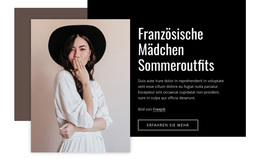
Das Hochformatfoto bildet ein ausdrucksstarkes visuelles Gegengewicht zum Text. Big Ben, eine rote Telefonzelle und ein roter Doppeldeckerbus verdeutlichen den Londoner Schauplatz, während der blaue Himmel einen Kontrast zur leuchtend roten Fläche mit dem Text bildet. Das Hineinragen des Bildes in den Bereich unterhalb des roten Hintergrunds schafft eine erkennbare Abschnittskante, und die Quellenzeile behält ein wichtiges Begleitdetail des Fotos bei.
In einem WordPress-basierten Projekt kann der Block als wiederverwendbarer, dauerhafter Seiteninhalt innerhalb einer größeren Reise-Website dienen. Seine seitenbezogene Rolle unterscheidet sich von einem redaktionellen Archiv: Der Abschnitt behält eine gezielte Einleitung und Handlungsaufforderung bei. Andere CMS-verwaltete Inhalte können darum herum zusätzliche Reiseziele, Beiträge oder Buchungsinformationen bereitstellen, ohne die Überschrift, das Bild-Text-Verhältnis oder die interne Funktion dieses Blocks zu verändern.
Mit Nicepage anpassen
Wenn Sie WordPress Website-Builder verwenden, können Sie Farben, Schriftarten, Kopf- und Fußzeilen, Layout, Spalten und andere Designelemente sowie Inhalte und Bilder anpassen.
Vorlage offline bearbeiten
2. Erstellen Sie eine neue Seite oder wählen Sie eine vorhandene aus
3. Klicken Sie auf Neuen Block hinzufügen, suchen Sie nach der ID 67855 und klicken Sie auf die Eingabetaste
Vorlage online bearbeiten
Erstellen Sie fantastische Websites


Kostenloser Nicepage Builder
Schlüsselwörter
Dieses Theme in WordPress verwalten und bearbeiten
WordPress-Theme anpassen und installieren
Verwenden Sie dieses vorgefertigte Theme, anstatt Ihr WordPress-Design von Grund auf neu zu erstellen. Passen Sie Layout, Inhalte, Typografie, Bilder, Abschnitte und andere Designelemente visuell im Nicepage-Editor an. Anschließend können Sie das WordPress-Theme, das Plugin und die Seiten auf Ihrer WordPress-Website exportieren und installieren. Mit dem Nicepage WordPress-Plugin können Sie nach der Installation direkt weiterarbeiten.
Theme direkt in WordPress bearbeiten
Nach der Installation können Sie das WordPress-Theme mit dem Nicepage WordPress-Plugin direkt in WordPress bearbeiten. Nutzen Sie die Website-Stile, um Farben, Schriftarten, Kopf- und Fußzeile sowie Blog- und Beitragsseiten-Vorlagen direkt in Ihrer WordPress-Website anzupassen.
WordPress-Seiten visuell bearbeiten
Mit dem Nicepage WordPress-Plugin können Sie Seiteninhalte direkt im WordPress-Adminbereich bearbeiten. Öffnen Sie eine WordPress-Seite mit Nicepage und ändern Sie Text, Bilder, Abschnitte und andere Seitenelemente visuell, während Sie die Seite weiterhin über WordPress verwalten.
WordPress-Inhalte und Theme-Integration
Verwenden Sie das angepasste Theme mit WordPress-Seiten, -Beiträgen, Blog- und Beitragsvorlagen, Menüs, Widgets und anderen CMS-verwalteten Inhalten. Gemeinsame Theme-Elemente wie Farben, Schriftarten, Header, Footer, Blog- und Beitragsseitenvorlagen können als Teil des gesamten Website-Designs verwaltet werden, während WordPress die CMS-Umgebung für die Verwaltung der Website-Inhalte bereitstellt.
Dieser Workflow kombiniert ein vorgefertigtes WordPress-Theme mit visueller Anpassung, direkter Theme-Bearbeitung in WordPress und fortlaufender Inhaltsverwaltung über das Nicepage WordPress-Plugin.








Mehr von Reisen & Hotels Blöcken
-
EN
-
EN

-
-
EN
-
EN
-
-
-
EN
-
EN
-
EN
-
EN
-
-
EN
-
EN
-
EN
-
EN
-
EN
-
-
EN
-









Mehr von Formen Blöcken
-
EN

-
EN
-
EN
-
EN
-
-
-
EN
-
EN
-
-
EN
-
EN
-
-
-
-
-
-
-
EN
-
EN
-