Hosting-Datencenter WordPress-Theme


Ein stabiler Hosting-Servicebereich für WordPress-Seiteninhalte
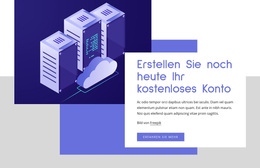
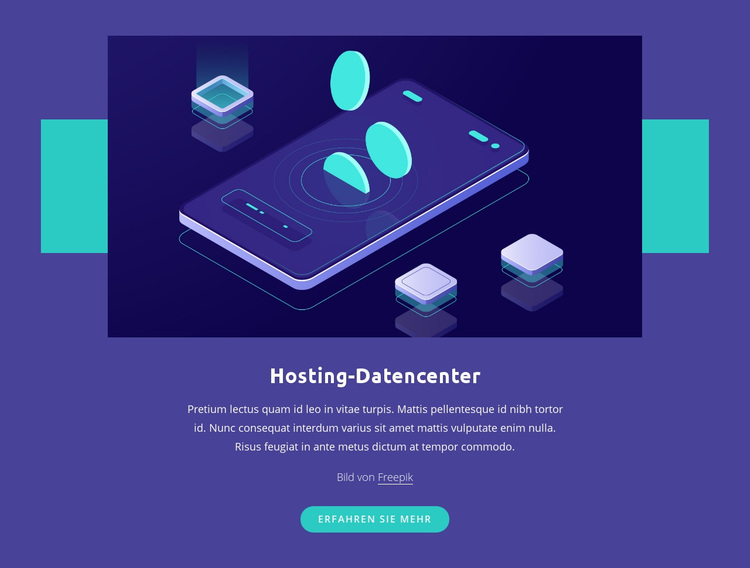
Der Block wirkt wie dauerhafte Service-Informationen und nicht wie ein chronologischer Newsfeed. Seine Überschrift „Hosting-Rechenzentrum“ benennt das Thema, die große Technologie-Illustration dient als visueller Anker und der begleitende Absatz liefert die Erläuterung. Der Bildnachweis bleibt ein eigenständiges inhaltliches Detail, während der Button „Mehr erfahren“ im Anschluss an die Dienstleistungsvorstellung weiterführende Informationen erschließt.
In einem WordPress-Projekt kann dieses Layout als wiederverwendbarer Abschnitt auf Seiten zu Technologie-Infrastruktur oder Hosting eingesetzt werden. Die zentrierte vertikale Struktur bündelt die Aufmerksamkeit auf den Inhalt, und der tiefe indigoviolette Hintergrund hebt den Bereich optisch von benachbarten Abschnitten ab. Türkisfarbene Akzente um die Illustration und den Button schaffen ein prägnantes Erscheinungsbild, das auch dann stimmig bleibt, wenn das restliche Webdesign um verwandte Serviceangebote, technische Details oder Kontaktmöglichkeiten ergänzt wird.
Der Block versteht sich als Seiteninhalt innerhalb der umfassenderen WordPress-Umgebung, nicht als eigenständiges Theme. Sein Mehrwert liegt im ausgewogenen Zusammenspiel von Bild, Überschrift, Erklärungstext, Bildnachweis und Handlungsaufforderung. Diese Struktur bietet der Website ein fertiges Hosting-Intro, während das übrige Webprojekt andere Seiten, Publikationskontexte und Inhaltsbereiche separat steuert.
Mit Nicepage anpassen
Wenn Sie WordPress Website-Builder verwenden, können Sie Farben, Schriftarten, Kopf- und Fußzeilen, Layout, Spalten und andere Designelemente sowie Inhalte und Bilder anpassen.
Vorlage offline bearbeiten
2. Erstellen Sie eine neue Seite oder wählen Sie eine vorhandene aus
3. Klicken Sie auf Neuen Block hinzufügen, suchen Sie nach der ID 313574 und klicken Sie auf die Eingabetaste
Vorlage online bearbeiten
Erstellen Sie fantastische Websites


Kostenloser Nicepage Builder
Schlüsselwörter
Dieses Theme in WordPress verwalten und bearbeiten
WordPress-Theme anpassen und installieren
Verwenden Sie dieses vorgefertigte Theme, anstatt Ihr WordPress-Design von Grund auf neu zu erstellen. Passen Sie Layout, Inhalte, Typografie, Bilder, Abschnitte und andere Designelemente visuell im Nicepage-Editor an. Anschließend können Sie das WordPress-Theme, das Plugin und die Seiten auf Ihrer WordPress-Website exportieren und installieren. Mit dem Nicepage WordPress-Plugin können Sie nach der Installation direkt weiterarbeiten.
Theme direkt in WordPress bearbeiten
Nach der Installation können Sie das WordPress-Theme mit dem Nicepage WordPress-Plugin direkt in WordPress bearbeiten. Nutzen Sie die Website-Stile, um Farben, Schriftarten, Kopf- und Fußzeile sowie Blog- und Beitragsseiten-Vorlagen direkt in Ihrer WordPress-Website anzupassen.
WordPress-Seiten visuell bearbeiten
Mit dem Nicepage WordPress-Plugin können Sie Seiteninhalte direkt im WordPress-Adminbereich bearbeiten. Öffnen Sie eine WordPress-Seite mit Nicepage und ändern Sie Text, Bilder, Abschnitte und andere Seitenelemente visuell, während Sie die Seite weiterhin über WordPress verwalten.
WordPress-Inhalte und Theme-Integration
Verwenden Sie das angepasste Theme mit WordPress-Seiten, -Beiträgen, Blog- und Beitragsvorlagen, Menüs, Widgets und anderen CMS-verwalteten Inhalten. Gemeinsame Theme-Elemente wie Farben, Schriftarten, Header, Footer, Blog- und Beitragsseitenvorlagen können als Teil des gesamten Website-Designs verwaltet werden, während WordPress die CMS-Umgebung für die Verwaltung der Website-Inhalte bereitstellt.
Dieser Workflow kombiniert ein vorgefertigtes WordPress-Theme mit visueller Anpassung, direkter Theme-Bearbeitung in WordPress und fortlaufender Inhaltsverwaltung über das Nicepage WordPress-Plugin.

Mehr von Technologie Blöcken
-
EN
-

-
EN
-
EN
-
EN
-
EN
-
EN
-
-
EN
-
-
EN
-
EN
-
EN
-
-
EN
-
EN
-
-
-
-
EN









Mehr von Formen Blöcken
-
EN
-
EN
-
-
EN
-
-
EN
-
EN
-
-
EN
-
-
EN
-
EN
-
EN
-
-
-
EN
-
EN
-
-
-
EN