Schulbriefpapier WordPress-Theme


Beständige Produktinformationen für eine verwaltete Seite
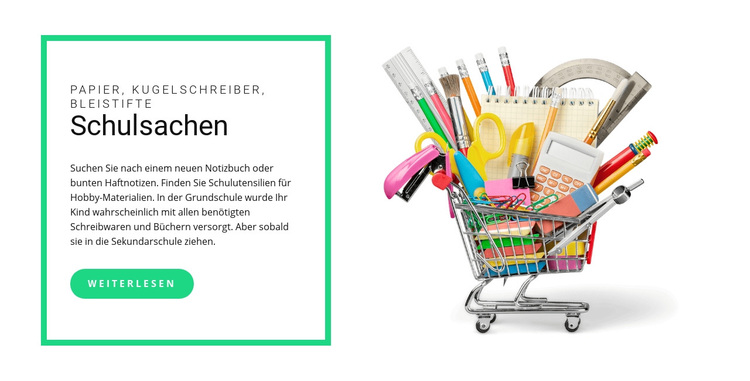
Der Block wirkt wie dauerhafter Seiteninhalt und nicht wie eine Reihe kurzlebiger Aktualisierungen. Seine Dachzeile „Papier, Stifte, Bleistifte“ führt in die Kategorie ein; die Überschrift „Schulbedarf“ gibt dem Bereich ein klares Thema; und der Textabsatz beschreibt Hefte, bunte Haftnotizen, Schulartikel und Bastelmaterialien. Die „Mehr erfahren“-Schaltfläche kann Besucher zu ausführlicheren Informationen leiten, während das Bild des Einkaufswagens das Angebot visuell zusammenfasst. Diese Elemente bilden zusammen einen wiederverwendbaren Inhaltsbereich innerhalb einer größeren verwalteten Seite.
Die visuelle Anordnung unterstützt diese Funktion unabhängig von einem bestimmten Veröffentlichungs-Workflow. Der leuchtend grüne, rechteckige Rahmen hält die Textinformationen zusammen, der abgerundete Button greift den Farbakzent wieder auf und der Weißraum trennt den Text vom freigestellten Produktbild. Wenn sich verwandte Schreibwareninhalte an anderer Stelle im Projekt ändern, behält dieser Abschnitt seine vertraute Struktur, während umliegende Seiten oder Bereiche Katalogdetails, Neuigkeiten oder Kontaktdaten bereitstellen.
In einem WordPress-basierten Projekt kann der Block als regulärer Seiteninhalt eingebunden werden, ohne als vollständiges WordPress-Theme behandelt werden zu müssen. Der Workflow für WordPress-Seiten von Nicepage erläutert den weiteren Produktkontext für das Installieren von Seiten und Theme-Komponenten; der eigentliche Abschnitt bleibt hier mit derselben Überschrift, demselben Text, derselben Aktion, demselben Bild und dem zweispaltigen Aufbau erhalten.
Mit Nicepage anpassen
Wenn Sie WordPress Website-Builder verwenden, können Sie Farben, Schriftarten, Kopf- und Fußzeilen, Layout, Spalten und andere Designelemente sowie Inhalte und Bilder anpassen.
Vorlage offline bearbeiten
2. Erstellen Sie eine neue Seite oder wählen Sie eine vorhandene aus
3. Klicken Sie auf Neuen Block hinzufügen, suchen Sie nach der ID 53866 und klicken Sie auf die Eingabetaste
Vorlage online bearbeiten
Erstellen Sie fantastische Websites


Kostenloser Nicepage Builder
Schlüsselwörter
Dieses Theme in WordPress verwalten und bearbeiten
WordPress-Theme anpassen und installieren
Verwenden Sie dieses vorgefertigte Theme, anstatt Ihr WordPress-Design von Grund auf neu zu erstellen. Passen Sie Layout, Inhalte, Typografie, Bilder, Abschnitte und andere Designelemente visuell im Nicepage-Editor an. Anschließend können Sie das WordPress-Theme, das Plugin und die Seiten auf Ihrer WordPress-Website exportieren und installieren. Mit dem Nicepage WordPress-Plugin können Sie nach der Installation direkt weiterarbeiten.
Theme direkt in WordPress bearbeiten
Nach der Installation können Sie das WordPress-Theme mit dem Nicepage WordPress-Plugin direkt in WordPress bearbeiten. Nutzen Sie die Website-Stile, um Farben, Schriftarten, Kopf- und Fußzeile sowie Blog- und Beitragsseiten-Vorlagen direkt in Ihrer WordPress-Website anzupassen.
WordPress-Seiten visuell bearbeiten
Mit dem Nicepage WordPress-Plugin können Sie Seiteninhalte direkt im WordPress-Adminbereich bearbeiten. Öffnen Sie eine WordPress-Seite mit Nicepage und ändern Sie Text, Bilder, Abschnitte und andere Seitenelemente visuell, während Sie die Seite weiterhin über WordPress verwalten.
WordPress-Inhalte und Theme-Integration
Verwenden Sie das angepasste Theme mit WordPress-Seiten, -Beiträgen, Blog- und Beitragsvorlagen, Menüs, Widgets und anderen CMS-verwalteten Inhalten. Gemeinsame Theme-Elemente wie Farben, Schriftarten, Header, Footer, Blog- und Beitragsseitenvorlagen können als Teil des gesamten Website-Designs verwaltet werden, während WordPress die CMS-Umgebung für die Verwaltung der Website-Inhalte bereitstellt.
Dieser Workflow kombiniert ein vorgefertigtes WordPress-Theme mit visueller Anpassung, direkter Theme-Bearbeitung in WordPress und fortlaufender Inhaltsverwaltung über das Nicepage WordPress-Plugin.


Mehr von Ausbildung Blöcken
-
EN
-

-
EN
-
EN
-
EN
-
EN
-
EN
-
EN
-
-
-
EN
-
EN
-
-
EN
-
-
EN
-
-
EN
-
-
EN





Mehr von Formen Blöcken
-
EN
-
EN
-
-
EN
-
EN
-
EN
-
-
EN
-
-
-
-
-
EN
-
EN
-
-
EN
-
EN
-
-
-