Stadtrundfahrten WordPress-Theme


Ein strukturierter Tour-Abschnitt für WordPress-Seiteninhalte
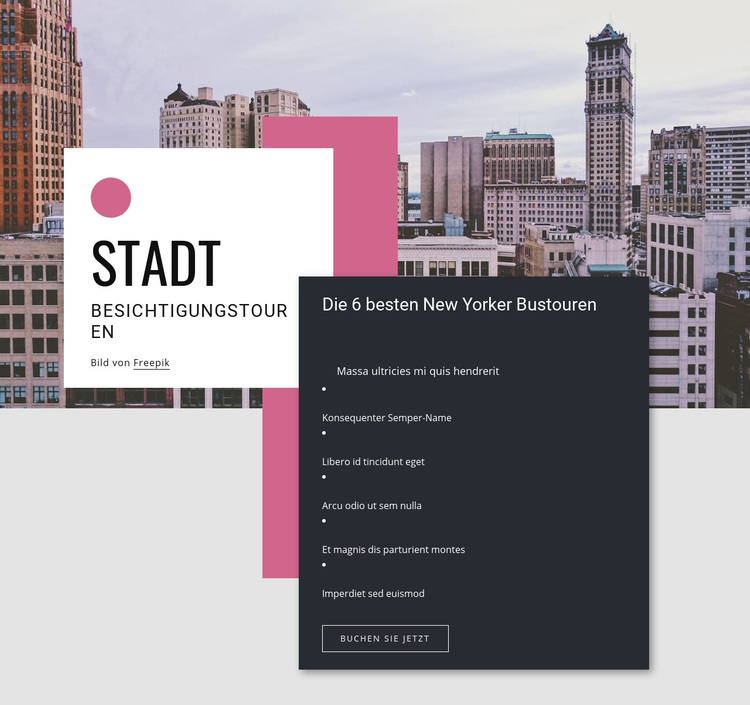
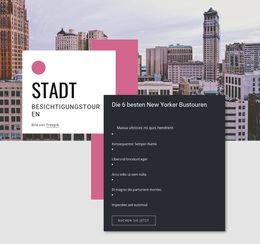
Die weiße Einführungskarte und die dunkle Tour-Detailkarte unterteilen den Block in zwei stabile Inhaltsbereiche. „Stadt“ und „Sightseeing-Touren“ etablieren das Thema neben dem großen Stadtansicht-Bild, während „Die 6 besten New York City Bustouren“ der zweiten Karte einen spezifischeren Angebotsfokus verleiht. Ihre sechs aufgeführten Highlights bilden eine leicht erfassbare Informationsgruppe, und der Button „Jetzt buchen“ bietet darunter eine klare Handlungsaufforderung.
In einem WordPress-basierten Projekt kann diese Anordnung als dauerhafter Seiteninhalt für eine Zielgebiets- oder Touren-Seite dienen. Die visuelle Hierarchie des Abschnitts bleibt eng an den präsentierten Inhalt gekoppelt: Das Foto liefert den örtlichen Kontext, die weiße Karte führt die Kategorie ein und die anthrazitfarbene Karte bündelt die Tourdetails sowie den Interaktionspunkt. Die rosa Häkchen und der umrandete Button liefern zudem wiederholbare Gestaltungselemente, falls verwandte Reiseabschnitte darauf abgestimmt werden.
Der Block bleibt ein einziger wiederverwendbarer Abschnitt, während das umgebende WordPress-Projekt andere Seiten und Inhaltsbereiche steuert. Zusätzliche Zielort-Informationen, Reiseverläufe oder Kontaktdaten können davor oder danach platziert werden, ohne seine fokussierte Rolle zu schwächen. Die WordPress-Theme-Bearbeitung von Nicepage kann relevant sein, wenn das Gesamtprojekt ein einheitliches Seiten-Styling erfordert; der eigentliche Wert dieses Abschnitts liegt jedoch in seiner klar definierten Inhaltsstruktur für Stadttouren und dem direkten Bezug zwischen Highlights und Buchungsaktion.
Mit Nicepage anpassen
Wenn Sie WordPress Website-Builder verwenden, können Sie Farben, Schriftarten, Kopf- und Fußzeilen, Layout, Spalten und andere Designelemente sowie Inhalte und Bilder anpassen.
Vorlage offline bearbeiten
2. Erstellen Sie eine neue Seite oder wählen Sie eine vorhandene aus
3. Klicken Sie auf Neuen Block hinzufügen, suchen Sie nach der ID 391380 und klicken Sie auf die Eingabetaste
Vorlage online bearbeiten
Erstellen Sie fantastische Websites


Kostenloser Nicepage Builder
Schlüsselwörter
Dieses Theme in WordPress verwalten und bearbeiten
WordPress-Theme anpassen und installieren
Verwenden Sie dieses vorgefertigte Theme, anstatt Ihr WordPress-Design von Grund auf neu zu erstellen. Passen Sie Layout, Inhalte, Typografie, Bilder, Abschnitte und andere Designelemente visuell im Nicepage-Editor an. Anschließend können Sie das WordPress-Theme, das Plugin und die Seiten auf Ihrer WordPress-Website exportieren und installieren. Mit dem Nicepage WordPress-Plugin können Sie nach der Installation direkt weiterarbeiten.
Theme direkt in WordPress bearbeiten
Nach der Installation können Sie das WordPress-Theme mit dem Nicepage WordPress-Plugin direkt in WordPress bearbeiten. Nutzen Sie die Website-Stile, um Farben, Schriftarten, Kopf- und Fußzeile sowie Blog- und Beitragsseiten-Vorlagen direkt in Ihrer WordPress-Website anzupassen.
WordPress-Seiten visuell bearbeiten
Mit dem Nicepage WordPress-Plugin können Sie Seiteninhalte direkt im WordPress-Adminbereich bearbeiten. Öffnen Sie eine WordPress-Seite mit Nicepage und ändern Sie Text, Bilder, Abschnitte und andere Seitenelemente visuell, während Sie die Seite weiterhin über WordPress verwalten.
WordPress-Inhalte und Theme-Integration
Verwenden Sie das angepasste Theme mit WordPress-Seiten, -Beiträgen, Blog- und Beitragsvorlagen, Menüs, Widgets und anderen CMS-verwalteten Inhalten. Gemeinsame Theme-Elemente wie Farben, Schriftarten, Header, Footer, Blog- und Beitragsseitenvorlagen können als Teil des gesamten Website-Designs verwaltet werden, während WordPress die CMS-Umgebung für die Verwaltung der Website-Inhalte bereitstellt.
Dieser Workflow kombiniert ein vorgefertigtes WordPress-Theme mit visueller Anpassung, direkter Theme-Bearbeitung in WordPress und fortlaufender Inhaltsverwaltung über das Nicepage WordPress-Plugin.

Design-Set (16)
-
EN

-
EN
-
EN
-
-
EN
-
EN
-
EN
-
EN
-
EN
-
EN
-
EN
-
EN
-
EN



Mehr von Reisen & Hotels Blöcken
-
EN
-
EN
-
EN
-
EN
-
EN
-
EN
-
EN
-
-
EN
-
EN
-
EN
-
EN
-
EN
-
EN
-
EN
-
-
EN
-
EN
-
EN
-
EN
Mehr von Gruppe Blöcken
-
EN
-
EN
-
EN
-
EN
-
EN
-
EN
-
EN
-
EN
-
EN
-
-
EN
-
EN
-
EN
-
EN
-
EN
-
EN
-
-
-
-
EN