Im Bau befindlicher Block WordPress-Theme


Stabiler temporärer Seiteninhalt rund um eine Interaktion für Abonnenten
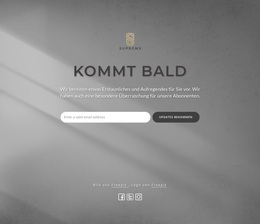
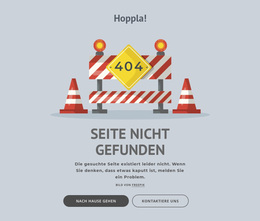
Das Baustellen-Bild und der Ankündigungstext wirken wie ein fokussierter Seiteninhalt und nicht wie eine Reihe regelmäßig wechselnder Einträge. Die Nachricht besagt, dass sich die Website im Aufbau befindet, und erwähnt eine Überraschung für Abonnenten, was dem Bereich einen klaren temporären Zweck verleiht. Die Quellenangabe bewahrt ergänzende Bildinformationen, und die einzelne Schaltfläche „Benachrichtigen Sie mich“ bietet dem Inhalt einen definierten Interaktionspunkt.
Auf einer WordPress-verwalteten Website kann dieser Block einen stabilen Seitenbereich einnehmen, während das übrige Projekt andere Seiten, redaktionelle Inhalte oder die seitenweite Struktur abdeckt. Das zentrierte vertikale Layout hält den inhaltlichen Zusammenhang aufrecht: visueller Kontext zuerst, dann die Statusmeldung, danach die Quellenangabe und zuletzt die Handlungsaufforderung. Die leuchtend gelbe Fläche trägt dazu bei, diese temporäre Botschaft von benachbarten Seiteninhalten abzugrenzen, ohne dass zusätzliche Komponenten innerhalb des Bereichs erforderlich sind.
Der Block fügt sich somit in einen seitenorientierten Content-Workflow ein, ohne als vollständiges WordPress-Theme behandelt werden zu müssen. Die Benachrichtigungsaktion kann an den gewählten Interaktionsprozess des Projekts angebunden werden, diese Verknüpfung liegt jedoch außerhalb des Bereichs selbst. Was unverändert bleibt, ist das wiederverwendbare Inhaltsmuster: ein Baustellen-Bild, eine prägnante Vorbereitungsbotschaft, abonnentenorientierte Formulierungen und eine klar platzierte Schaltfläche.
Mit Nicepage anpassen
Wenn Sie WordPress Website-Builder verwenden, können Sie Farben, Schriftarten, Kopf- und Fußzeilen, Layout, Spalten und andere Designelemente sowie Inhalte und Bilder anpassen.
Vorlage offline bearbeiten
2. Erstellen Sie eine neue Seite oder wählen Sie eine vorhandene aus
3. Klicken Sie auf Neuen Block hinzufügen, suchen Sie nach der ID 307552 und klicken Sie auf die Eingabetaste
Vorlage online bearbeiten
Erstellen Sie fantastische Websites


Kostenloser Nicepage Builder
Schlüsselwörter
Dieses Theme in WordPress verwalten und bearbeiten
WordPress-Theme anpassen und installieren
Verwenden Sie dieses vorgefertigte Theme, anstatt Ihr WordPress-Design von Grund auf neu zu erstellen. Passen Sie Layout, Inhalte, Typografie, Bilder, Abschnitte und andere Designelemente visuell im Nicepage-Editor an. Anschließend können Sie das WordPress-Theme, das Plugin und die Seiten auf Ihrer WordPress-Website exportieren und installieren. Mit dem Nicepage WordPress-Plugin können Sie nach der Installation direkt weiterarbeiten.
Theme direkt in WordPress bearbeiten
Nach der Installation können Sie das WordPress-Theme mit dem Nicepage WordPress-Plugin direkt in WordPress bearbeiten. Nutzen Sie die Website-Stile, um Farben, Schriftarten, Kopf- und Fußzeile sowie Blog- und Beitragsseiten-Vorlagen direkt in Ihrer WordPress-Website anzupassen.
WordPress-Seiten visuell bearbeiten
Mit dem Nicepage WordPress-Plugin können Sie Seiteninhalte direkt im WordPress-Adminbereich bearbeiten. Öffnen Sie eine WordPress-Seite mit Nicepage und ändern Sie Text, Bilder, Abschnitte und andere Seitenelemente visuell, während Sie die Seite weiterhin über WordPress verwalten.
WordPress-Inhalte und Theme-Integration
Verwenden Sie das angepasste Theme mit WordPress-Seiten, -Beiträgen, Blog- und Beitragsvorlagen, Menüs, Widgets und anderen CMS-verwalteten Inhalten. Gemeinsame Theme-Elemente wie Farben, Schriftarten, Header, Footer, Blog- und Beitragsseitenvorlagen können als Teil des gesamten Website-Designs verwaltet werden, während WordPress die CMS-Umgebung für die Verwaltung der Website-Inhalte bereitstellt.
Dieser Workflow kombiniert ein vorgefertigtes WordPress-Theme mit visueller Anpassung, direkter Theme-Bearbeitung in WordPress und fortlaufender Inhaltsverwaltung über das Nicepage WordPress-Plugin.


Mehr von Wirtschaftsrecht Blöcken
-
EN

-
EN
-
-
EN
-
-
-
EN
-
EN




Mehr von Text & Schaltfläche Blöcken
-
EN
-
EN
-
EN
-
-
-
EN
-
-
EN