Sehen Sie sich unsere Arbeit im sozialen Bereich an WordPress-Theme


Eine hochformatige Zwei-Bilder-Galerie verleiht WordPress-Seiteninhalten einen visuellen Fokus
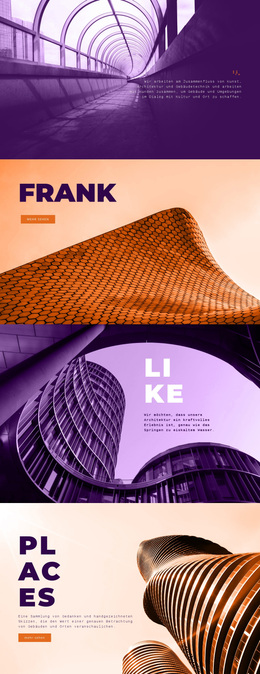
Die beiden Architekturfotografien des Blocks fungieren als Hauptinhalt, wobei ihre hochformatigen, nebeneinanderliegenden Rahmen einen starken visuellen Fokus im linken und mittleren Bereich des Abschnitts erzeugen. Durch ihren geringen Abstand bleibt das Bildpaar als einheitliche Galeriepräsentation verbunden. Ein begleitender Textbereich auf der rechten Seite schafft eine kontrastierende Inhaltszone, und die fünf Social-Media-Icons darunter bieten eine kompakte Auswahl vertrauter Ziele: Facebook, Twitter, Instagram, Pinterest und Dribbble.
Für eine mit WordPress verwaltete Seite kann diese Anordnung als stabiler Galerieinhalt statt als redaktioneller Feed oder vollständige Theme-Struktur dienen. Das Bildpaar kann ausgewählte Architekturarbeiten präsentieren, während der Text auf der rechten Seite den Seitenverantwortlichen Raum für eine kurze Erklärung, den Projektkontext oder eine einleitende Aussage gibt. Die Social-Media-Zeile bleibt dieser visuellen Präsentation zugeordnet, sobald ihre Icons mit den entsprechenden Profilen verknüpft sind. Ein weißer Hintergrund bringt die dunklen Fotografien zur Geltung und verhindert, dass die Textspalte mit ihnen konkurriert. Da der vorhandene Absatz aus Platzhalter-Hinweisen zur Bearbeitung besteht, sollte er im finalen Seiteninhalt durch Text ersetzt werden, der zu den gezeigten Arbeiten passt. Das umgebende WordPress-Projekt kann weitere Seiten und Inhaltsbereiche bereitstellen, während dieser Block seine fokussierte Galerierolle beibehält.
Mit Nicepage anpassen
Wenn Sie WordPress Website-Builder verwenden, können Sie Farben, Schriftarten, Kopf- und Fußzeilen, Layout, Spalten und andere Designelemente sowie Inhalte und Bilder anpassen.
Vorlage offline bearbeiten
2. Erstellen Sie eine neue Seite oder wählen Sie eine vorhandene aus
3. Klicken Sie auf Neuen Block hinzufügen, suchen Sie nach der ID 61095 und klicken Sie auf die Eingabetaste
Vorlage online bearbeiten
Erstellen Sie fantastische Websites


Kostenloser Nicepage Builder
Schlüsselwörter
Dieses Theme in WordPress verwalten und bearbeiten
WordPress-Theme anpassen und installieren
Verwenden Sie dieses vorgefertigte Theme, anstatt Ihr WordPress-Design von Grund auf neu zu erstellen. Passen Sie Layout, Inhalte, Typografie, Bilder, Abschnitte und andere Designelemente visuell im Nicepage-Editor an. Anschließend können Sie das WordPress-Theme, das Plugin und die Seiten auf Ihrer WordPress-Website exportieren und installieren. Mit dem Nicepage WordPress-Plugin können Sie nach der Installation direkt weiterarbeiten.
Theme direkt in WordPress bearbeiten
Nach der Installation können Sie das WordPress-Theme mit dem Nicepage WordPress-Plugin direkt in WordPress bearbeiten. Nutzen Sie die Website-Stile, um Farben, Schriftarten, Kopf- und Fußzeile sowie Blog- und Beitragsseiten-Vorlagen direkt in Ihrer WordPress-Website anzupassen.
WordPress-Seiten visuell bearbeiten
Mit dem Nicepage WordPress-Plugin können Sie Seiteninhalte direkt im WordPress-Adminbereich bearbeiten. Öffnen Sie eine WordPress-Seite mit Nicepage und ändern Sie Text, Bilder, Abschnitte und andere Seitenelemente visuell, während Sie die Seite weiterhin über WordPress verwalten.
WordPress-Inhalte und Theme-Integration
Verwenden Sie das angepasste Theme mit WordPress-Seiten, -Beiträgen, Blog- und Beitragsvorlagen, Menüs, Widgets und anderen CMS-verwalteten Inhalten. Gemeinsame Theme-Elemente wie Farben, Schriftarten, Header, Footer, Blog- und Beitragsseitenvorlagen können als Teil des gesamten Website-Designs verwaltet werden, während WordPress die CMS-Umgebung für die Verwaltung der Website-Inhalte bereitstellt.
Dieser Workflow kombiniert ein vorgefertigtes WordPress-Theme mit visueller Anpassung, direkter Theme-Bearbeitung in WordPress und fortlaufender Inhaltsverwaltung über das Nicepage WordPress-Plugin.









Mehr von Architektur & Gebäude Blöcken
-
EN

-
EN

-
EN
-
EN
-
EN
-
EN
-
EN
-
EN
-
EN
-
EN
-
-
-
-
EN
-
-
-
-
-
-







Mehr von Drittel Blöcken
-
EN

-
EN
-
EN
-
-
EN
-
EN
-
-
EN
-
EN
-
EN
-
EN
-
-
EN
-
-
EN
-
-
EN
-
EN
-
EN
-