Spiral Design WordPress-Theme


Beständiger Architektur-Seiteninhalt mit visueller Referenz
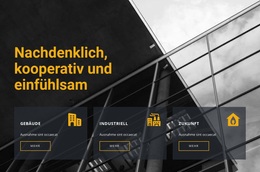
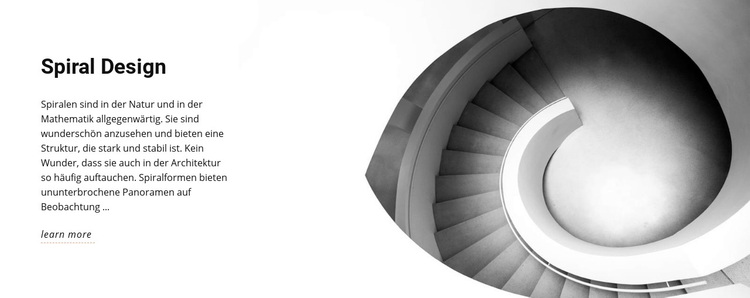
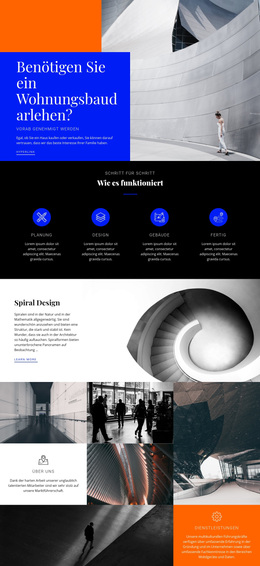
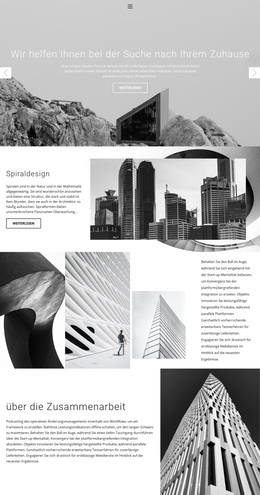
Überschrift und Absatz bilden eine dauerhafte Inhaltseinheit rund um das Spiraldesign. Sie führen anhand von Natur, Mathematik und Architektur an das Phänomen der Spirale heran und verweisen auf tragfähige, stabile Konstruktionen, wodurch der Abschnitt einen informativen Charakter erhält und nicht wie eine kurzlebige Beitragsübersicht wirkt. Der „Mehr erfahren“-Link kann zu vertiefenden Architekturinhalten führen, während das großformatige monochrome Treppenbild das Thema optisch verankert.
Innerhalb einer über WordPress verwalteten Seite kann dieser Abschnitt als dauerhafter, architekturbezogener Inhalt dienen, der auch bei wachsender Website unverändert bleibt. Die linke Textspalte lässt sich klar als Erläuterungsbereich erkennen, und das Bild auf der rechten Seite bietet einen passenden visuellen Bezugspunkt, ohne dass der Abschnitt ein größeres Inhaltssystem voraussetzt. Der weiße Hintergrund und die schwarze Typografie lassen sich mit anderen Seitenabschnitten abstimmen, während die eigene visuelle Hierarchie des Blocks gewahrt bleibt.
Beim WordPress-Einsatz geht es folglich darum, wie sich dieser solide Abschnitt in verwaltete Seiteninhalte einfügt, und nicht darum, daraus ein eigenständiges Theme zu machen. Andere Bereiche des Projekts können die Navigation, ergänzende Artikel, Projektbeispiele oder Kontaktdaten bereitstellen. Die Anleitung von Nicepage zum Bearbeiten von WordPress-Themes direkt in WordPress bietet einen breiteren Bearbeitungskontext, während der Block selbst ein gezielter Architekturabschnitt bleibt, der flexibel in die umgebende Seite eingebunden werden kann.
Mit Nicepage anpassen
Wenn Sie WordPress Website-Builder verwenden, können Sie Farben, Schriftarten, Kopf- und Fußzeilen, Layout, Spalten und andere Designelemente sowie Inhalte und Bilder anpassen.
Vorlage offline bearbeiten
2. Erstellen Sie eine neue Seite oder wählen Sie eine vorhandene aus
3. Klicken Sie auf Neuen Block hinzufügen, suchen Sie nach der ID 43929 und klicken Sie auf die Eingabetaste
Vorlage online bearbeiten
Erstellen Sie fantastische Websites


Kostenloser Nicepage Builder
Schlüsselwörter
Dieses Theme in WordPress verwalten und bearbeiten
WordPress-Theme anpassen und installieren
Verwenden Sie dieses vorgefertigte Theme, anstatt Ihr WordPress-Design von Grund auf neu zu erstellen. Passen Sie Layout, Inhalte, Typografie, Bilder, Abschnitte und andere Designelemente visuell im Nicepage-Editor an. Anschließend können Sie das WordPress-Theme, das Plugin und die Seiten auf Ihrer WordPress-Website exportieren und installieren. Mit dem Nicepage WordPress-Plugin können Sie nach der Installation direkt weiterarbeiten.
Theme direkt in WordPress bearbeiten
Nach der Installation können Sie das WordPress-Theme mit dem Nicepage WordPress-Plugin direkt in WordPress bearbeiten. Nutzen Sie die Website-Stile, um Farben, Schriftarten, Kopf- und Fußzeile sowie Blog- und Beitragsseiten-Vorlagen direkt in Ihrer WordPress-Website anzupassen.
WordPress-Seiten visuell bearbeiten
Mit dem Nicepage WordPress-Plugin können Sie Seiteninhalte direkt im WordPress-Adminbereich bearbeiten. Öffnen Sie eine WordPress-Seite mit Nicepage und ändern Sie Text, Bilder, Abschnitte und andere Seitenelemente visuell, während Sie die Seite weiterhin über WordPress verwalten.
WordPress-Inhalte und Theme-Integration
Verwenden Sie das angepasste Theme mit WordPress-Seiten, -Beiträgen, Blog- und Beitragsvorlagen, Menüs, Widgets und anderen CMS-verwalteten Inhalten. Gemeinsame Theme-Elemente wie Farben, Schriftarten, Header, Footer, Blog- und Beitragsseitenvorlagen können als Teil des gesamten Website-Designs verwaltet werden, während WordPress die CMS-Umgebung für die Verwaltung der Website-Inhalte bereitstellt.
Dieser Workflow kombiniert ein vorgefertigtes WordPress-Theme mit visueller Anpassung, direkter Theme-Bearbeitung in WordPress und fortlaufender Inhaltsverwaltung über das Nicepage WordPress-Plugin.

Mehr von Architektur & Gebäude Blöcken
-
-

-
-
EN
-
-
EN
-
EN
-
EN
-
EN
-
EN
-
EN
-
EN
-
EN
-
-
-
EN
-
-
EN
-
-
EN


Mehr von Text auf Bild Blöcken
-
-
-
EN
-
-
-
EN
-
EN
-
-
-
EN
-
EN
-
EN
-
EN
-
EN
-
EN
-
-
-
EN
-
EN
-
EN