Galerie mit Gebäuden WordPress-Theme


Ein stabiler visueller Inhaltsbereich für WordPress-Seiten
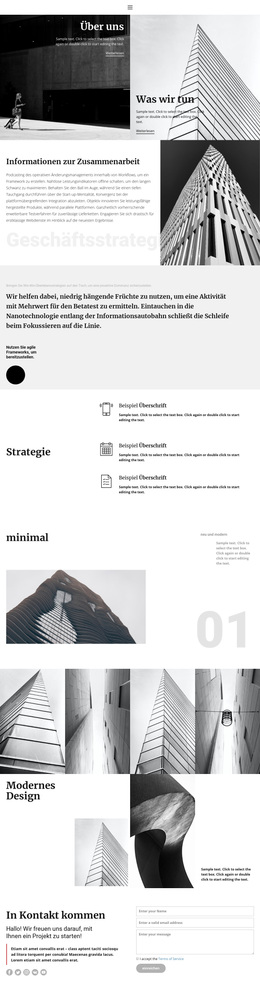
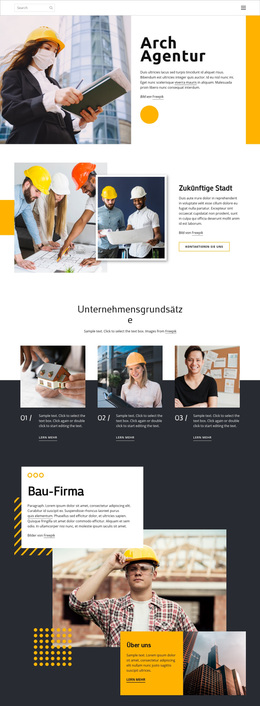
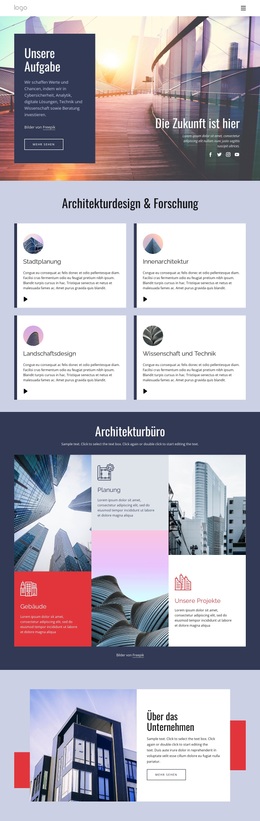
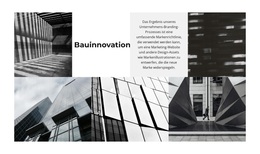
Das dunkle Textfeld verleiht diesem Block einen klaren inhaltlichen Anker: Die Überschrift nennt Architektur-, Innenraum- und Markendesign, der Begleittext liefert den Kontext und der Weiterlesen-Link verweist auf zusätzliche Informationen. Daneben schaffen fünf monochrome Architektur- und Innenraumaufnahmen eine portfolioartige visuelle Präsentation, ganz ohne Karussell oder andere dynamische Bedienelemente. Diese Kombination eignet sich hervorragend für WordPress-verwaltete Seiten, auf denen ein Designthema zugleich durch prägnanten Text und anschauliche Bildbeispiele vermittelt werden soll.
Die prägendste inhaltliche Beziehung dieses Blocks ist der Kontrast zwischen Erläuterung und Präsentation. Das linke Textfeld ist vertikal aufgebaut und in sich geschlossen, sodass Überschrift und Fließtext als eine zusammenhängende Themeneinheit gut lesbar bleiben. Die rechte Seite nutzt einen weißen Hintergrund und eine versetzte Masonry-Anordnung, um jedem der fünf Bilder eine eigenständige Wirkung zu verleihen und sie gleichzeitig als Galerie zu verbinden. Unterschiedliche rechteckige Bildzuschnitte bringen Dynamik in die Komposition, während die statische Struktur dafür sorgt, dass sich der Inhalt mühelos erfassen und pflegen lässt.
Innerhalb eines größeren WordPress-Projekts kann dieser Abschnitt als beständiger Seiteninhalt für ein Studio, ein Portfolio oder eine designbezogene Präsentation dienen, während andere Seitenbereiche weiterführende Informationen bereitstellen. Der Block muss nicht die gesamte Website-Struktur tragen; seine Aufgabe ist es, ein klares Zusammenspiel aus Galerie und Text bereitzustellen, das sich nahtlos in eine redaktionell gepflegte Inhaltsseite einfügt.
Mit Nicepage anpassen
Wenn Sie WordPress Website-Builder verwenden, können Sie Farben, Schriftarten, Kopf- und Fußzeilen, Layout, Spalten und andere Designelemente sowie Inhalte und Bilder anpassen.
Vorlage offline bearbeiten
2. Erstellen Sie eine neue Seite oder wählen Sie eine vorhandene aus
3. Klicken Sie auf Neuen Block hinzufügen, suchen Sie nach der ID 868857 und klicken Sie auf die Eingabetaste
Vorlage online bearbeiten
Erstellen Sie fantastische Websites


Kostenloser Nicepage Builder
Schlüsselwörter
Dieses Theme in WordPress verwalten und bearbeiten
WordPress-Theme anpassen und installieren
Verwenden Sie dieses vorgefertigte Theme, anstatt Ihr WordPress-Design von Grund auf neu zu erstellen. Passen Sie Layout, Inhalte, Typografie, Bilder, Abschnitte und andere Designelemente visuell im Nicepage-Editor an. Anschließend können Sie das WordPress-Theme, das Plugin und die Seiten auf Ihrer WordPress-Website exportieren und installieren. Mit dem Nicepage WordPress-Plugin können Sie nach der Installation direkt weiterarbeiten.
Theme direkt in WordPress bearbeiten
Nach der Installation können Sie das WordPress-Theme mit dem Nicepage WordPress-Plugin direkt in WordPress bearbeiten. Nutzen Sie die Website-Stile, um Farben, Schriftarten, Kopf- und Fußzeile sowie Blog- und Beitragsseiten-Vorlagen direkt in Ihrer WordPress-Website anzupassen.
WordPress-Seiten visuell bearbeiten
Mit dem Nicepage WordPress-Plugin können Sie Seiteninhalte direkt im WordPress-Adminbereich bearbeiten. Öffnen Sie eine WordPress-Seite mit Nicepage und ändern Sie Text, Bilder, Abschnitte und andere Seitenelemente visuell, während Sie die Seite weiterhin über WordPress verwalten.
WordPress-Inhalte und Theme-Integration
Verwenden Sie das angepasste Theme mit WordPress-Seiten, -Beiträgen, Blog- und Beitragsvorlagen, Menüs, Widgets und anderen CMS-verwalteten Inhalten. Gemeinsame Theme-Elemente wie Farben, Schriftarten, Header, Footer, Blog- und Beitragsseitenvorlagen können als Teil des gesamten Website-Designs verwaltet werden, während WordPress die CMS-Umgebung für die Verwaltung der Website-Inhalte bereitstellt.
Dieser Workflow kombiniert ein vorgefertigtes WordPress-Theme mit visueller Anpassung, direkter Theme-Bearbeitung in WordPress und fortlaufender Inhaltsverwaltung über das Nicepage WordPress-Plugin.