Grüne Stadtplanung WordPress-Theme


Das Themenpanel verwandelt Architekturinhalte in einen stabilen Seitenabschnitt
Der Titel „Architektur-Trends“, der begleitende Absatz und der „Mehr lesen“-Link bilden stabile Informationsinhalte, die sich innerhalb einer über WordPress verwalteten Seite platzieren lassen. Das angrenzende monochrome Bild eines modernen Glasgebäudes verstärkt das Thema visuell, während das dunkle Panel die Überschriftenhierarchie und den Text als einen gut lesbaren Inhaltsbereich zusammenhält. Die blaue Farbgebung bei „Trends“ betont das Thema, ohne ein separates Inhaltsobjekt oder eine Interaktion einzuführen.
In einem WordPress-orientierten Projekt kann dieser Block als dauerhafter einleitender Seiteninhalt dienen, um den herum weitere verwaltete Inhalte arrangiert werden. Der Link kann Besucher zu ausführlicheren Architekturinformationen weiterleiten, während nachfolgende Abschnitte zusätzliche Themen oder Kontaktdaten bereitstellen. Sein Mehrwert entsteht durch das Zusammenspiel eines klar benannten Themas mit einem starken visuellen Bezugspunkt – nicht dadurch, dass der Abschnitt als eigenständiges Theme dargestellt wird.
Das statische Layout lässt sich auch bei Anpassungen der umgebenden Seite mühelos beibehalten: Das Bild bleibt der visuelle Einstiegspunkt, und das anthrazitfarbene Panel enthält weiterhin die erläuternde Botschaft. Die blaue Akzentuierung fungiert als wiedererkennbares Inhaltssignal, ganz ohne neue Komponenten. Dadurch eignet sich der Abschnitt ideal für einen publikationsreifen Architekturbereich, während das übergeordnete WordPress-Projekt die weiteren Seiten und Inhalte steuert.
Mit Nicepage anpassen
Wenn Sie WordPress Website-Builder verwenden, können Sie Farben, Schriftarten, Kopf- und Fußzeilen, Layout, Spalten und andere Designelemente sowie Inhalte und Bilder anpassen.
Vorlage offline bearbeiten
2. Erstellen Sie eine neue Seite oder wählen Sie eine vorhandene aus
3. Klicken Sie auf Neuen Block hinzufügen, suchen Sie nach der ID 46800 und klicken Sie auf die Eingabetaste
Vorlage online bearbeiten
Erstellen Sie fantastische Websites


Kostenloser Nicepage Builder
Schlüsselwörter
Dieses Theme in WordPress verwalten und bearbeiten
WordPress-Theme anpassen und installieren
Verwenden Sie dieses vorgefertigte Theme, anstatt Ihr WordPress-Design von Grund auf neu zu erstellen. Passen Sie Layout, Inhalte, Typografie, Bilder, Abschnitte und andere Designelemente visuell im Nicepage-Editor an. Anschließend können Sie das WordPress-Theme, das Plugin und die Seiten auf Ihrer WordPress-Website exportieren und installieren. Mit dem Nicepage WordPress-Plugin können Sie nach der Installation direkt weiterarbeiten.
Theme direkt in WordPress bearbeiten
Nach der Installation können Sie das WordPress-Theme mit dem Nicepage WordPress-Plugin direkt in WordPress bearbeiten. Nutzen Sie die Website-Stile, um Farben, Schriftarten, Kopf- und Fußzeile sowie Blog- und Beitragsseiten-Vorlagen direkt in Ihrer WordPress-Website anzupassen.
WordPress-Seiten visuell bearbeiten
Mit dem Nicepage WordPress-Plugin können Sie Seiteninhalte direkt im WordPress-Adminbereich bearbeiten. Öffnen Sie eine WordPress-Seite mit Nicepage und ändern Sie Text, Bilder, Abschnitte und andere Seitenelemente visuell, während Sie die Seite weiterhin über WordPress verwalten.
WordPress-Inhalte und Theme-Integration
Verwenden Sie das angepasste Theme mit WordPress-Seiten, -Beiträgen, Blog- und Beitragsvorlagen, Menüs, Widgets und anderen CMS-verwalteten Inhalten. Gemeinsame Theme-Elemente wie Farben, Schriftarten, Header, Footer, Blog- und Beitragsseitenvorlagen können als Teil des gesamten Website-Designs verwaltet werden, während WordPress die CMS-Umgebung für die Verwaltung der Website-Inhalte bereitstellt.
Dieser Workflow kombiniert ein vorgefertigtes WordPress-Theme mit visueller Anpassung, direkter Theme-Bearbeitung in WordPress und fortlaufender Inhaltsverwaltung über das Nicepage WordPress-Plugin.

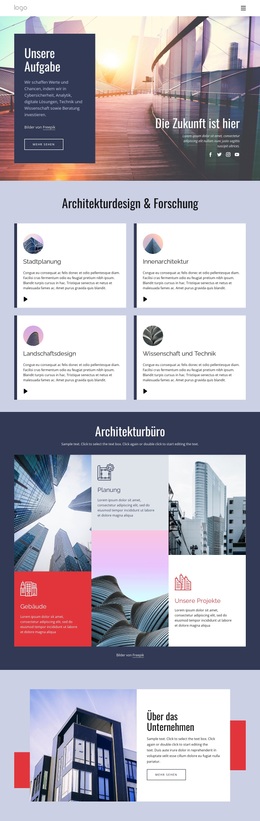






Mehr von Architektur & Gebäude Blöcken
-
EN
-
EN

-
-
-
-
-
-
EN
-
-
-
EN
-
EN
-
EN
-
EN
-
EN
-
EN
-
EN
-
EN
-
EN
-
EN






Mehr von Text auf Bild Blöcken
-
EN
-
-
-
EN
-
EN
-
EN
-
-
EN
-
EN
-
EN
-
EN
-
EN
-
EN
-
-
EN
-
-
-
EN
-
-
EN