Testimonials auf dunklem Hintergrund WordPress-Theme


Ein stabiler Zitat-Abschnitt für WordPress-Seiteninhalte
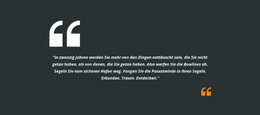
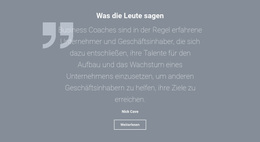
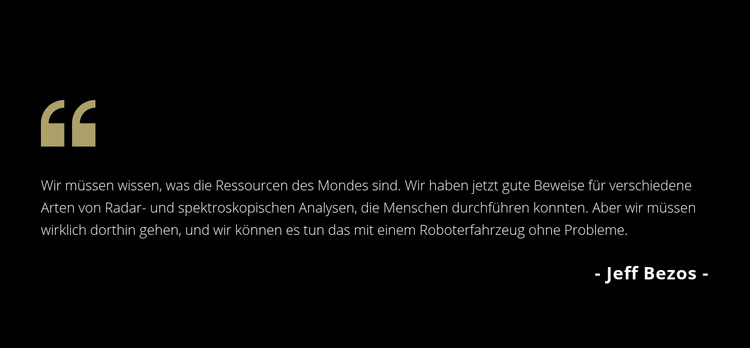
Das Zitat wirkt wie ein eigenständiger Bereich des Seiteninhalts und nicht wie ein zeitkritischer Feed oder eine Ansammlung mehrerer Einträge. Sein einzelner Absatz thematisiert die Ressourcen des Mondes und die Möglichkeit, sie mit robotischen Raumfahrzeugen zu erkunden. Das dekorative Anführungszeichen leitet das Zitat visuell ein, während die separate Quellenangabe unter dem Absatz dem Inhalt durch ihre Rechtsbündigkeit einen klaren Quellenabschluss verleiht.
Der visuelle Aufbau unterstützt diese beständige Funktion. Ein schwarzer Hintergrund fasst den gesamten einspaltigen Aufbau zusammen, heller Text sorgt für den nötigen Kontrast beim längeren Zitat und der dezente Goldakzent hebt das einleitende Zeichen vom Haupttext ab. Großzügige horizontale Abstände regulieren die Lesebreite, während die kompakte vertikale Anordnung verhindert, dass das Zitat mehr Raum einnimmt, als seine Botschaft erfordert. Da der Abschnitt statisch ist und weder ein bestätigtes Formular, eine Schaltfläche noch eine dynamische Inhaltskomponente enthält, bleibt er ein unkomplizierter visueller Bereich auf der Seite.
In einem WordPress-basierten Projekt kann dieser Block als dauerhafte Referenz oder Beleginhalt innerhalb einer übergeordneten Seite dienen, während die restliche Website andere Inhaltsbereiche verwaltet. Der Nicepage-WordPress-Workflow ermöglicht zwar die Bearbeitung von Seiteninhalten über das Plugin, doch diese Produktfunktion bedeutet nicht, dass sich innerhalb dieses Abschnitts zusätzliche CMS-Elemente befinden. Der Beitrag des Blocks beschränkt sich weiterhin auf das Zitat mit Quellenangabe, seine interne Hierarchie und seine einheitlich dunkle Optik.
Mit Nicepage anpassen
Wenn Sie WordPress Website-Builder verwenden, können Sie Farben, Schriftarten, Kopf- und Fußzeilen, Layout, Spalten und andere Designelemente sowie Inhalte und Bilder anpassen.
Vorlage offline bearbeiten
2. Erstellen Sie eine neue Seite oder wählen Sie eine vorhandene aus
3. Klicken Sie auf Neuen Block hinzufügen, suchen Sie nach der ID 56417 und klicken Sie auf die Eingabetaste
Vorlage online bearbeiten
Erstellen Sie fantastische Websites


Kostenloser Nicepage Builder
Schlüsselwörter
Dieses Theme in WordPress verwalten und bearbeiten
WordPress-Theme anpassen und installieren
Verwenden Sie dieses vorgefertigte Theme, anstatt Ihr WordPress-Design von Grund auf neu zu erstellen. Passen Sie Layout, Inhalte, Typografie, Bilder, Abschnitte und andere Designelemente visuell im Nicepage-Editor an. Anschließend können Sie das WordPress-Theme, das Plugin und die Seiten auf Ihrer WordPress-Website exportieren und installieren. Mit dem Nicepage WordPress-Plugin können Sie nach der Installation direkt weiterarbeiten.
Theme direkt in WordPress bearbeiten
Nach der Installation können Sie das WordPress-Theme mit dem Nicepage WordPress-Plugin direkt in WordPress bearbeiten. Nutzen Sie die Website-Stile, um Farben, Schriftarten, Kopf- und Fußzeile sowie Blog- und Beitragsseiten-Vorlagen direkt in Ihrer WordPress-Website anzupassen.
WordPress-Seiten visuell bearbeiten
Mit dem Nicepage WordPress-Plugin können Sie Seiteninhalte direkt im WordPress-Adminbereich bearbeiten. Öffnen Sie eine WordPress-Seite mit Nicepage und ändern Sie Text, Bilder, Abschnitte und andere Seitenelemente visuell, während Sie die Seite weiterhin über WordPress verwalten.
WordPress-Inhalte und Theme-Integration
Verwenden Sie das angepasste Theme mit WordPress-Seiten, -Beiträgen, Blog- und Beitragsvorlagen, Menüs, Widgets und anderen CMS-verwalteten Inhalten. Gemeinsame Theme-Elemente wie Farben, Schriftarten, Header, Footer, Blog- und Beitragsseitenvorlagen können als Teil des gesamten Website-Designs verwaltet werden, während WordPress die CMS-Umgebung für die Verwaltung der Website-Inhalte bereitstellt.
Dieser Workflow kombiniert ein vorgefertigtes WordPress-Theme mit visueller Anpassung, direkter Theme-Bearbeitung in WordPress und fortlaufender Inhaltsverwaltung über das Nicepage WordPress-Plugin.

Mehr von Referenzen Blöcken
-
-
EN

-
-
EN
-
-
EN
-
EN
-
EN
-
EN
-
-
EN
-
-
-
-
EN
-
EN
-
EN
-
EN
-
-
EN