Über unser Geschäftsteam WordPress-Theme


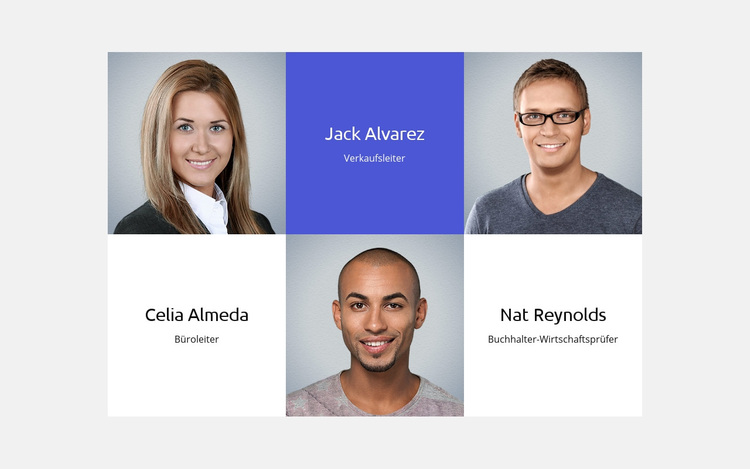
Zentrierte Rollenbezeichnungen verleihen Team-Inhalten eine stabile Seitenstruktur
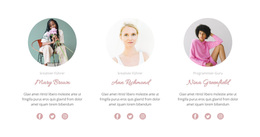
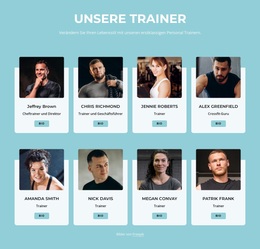
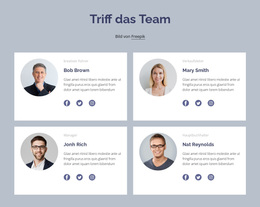
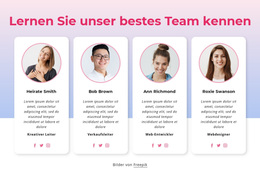
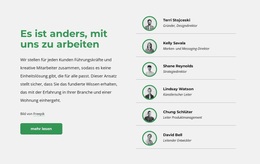
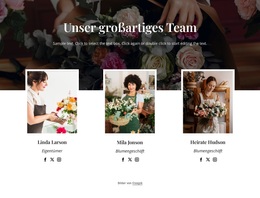
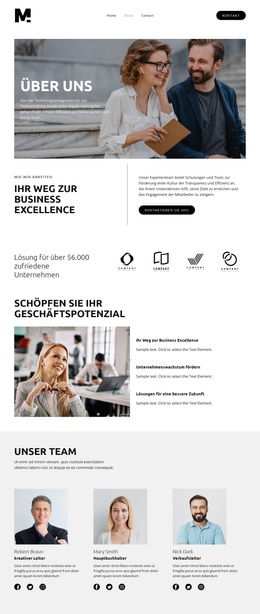
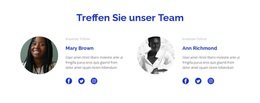
Die Profilzellen eignen sich ideal für dauerhafte Teaminformationen auf einer mit WordPress verwalteten Seite. Drei Porträts verteilen sich über ein zweizeiliges Raster und werden jeweils durch einen Textbereich mit Name und Rollenbezeichnung ausgeglichen. Anstatt die Profile als identische Karten nebeneinander darzustellen, wechselt der Block die Bild- und Textpositionen ab: Die obere Zeile platziert Porträts an den äußeren Positionen, während die untere Zeile das Porträt in die Mitte setzt. Diese Variation verleiht dem Teambereich ein wiedererkennbares visuelles Muster, ohne die grundlegende Beziehung der Profile zu verändern.
Für WordPress-Inhalte können die Namen und Rollen als feste Seiteninformationen dienen, die neben den drei Porträts stets übersichtlich angeordnet bleiben. Der zentrierte Text sorgt dafür, dass jede kurze Profileinheit leicht erfassbar ist, während die weißen bzw. hellen Zellen die Beschriftungen klar vom hellgrauen Hintergrund des Abschnitts abheben. Eine einzelne blaue Profilzelle setzt einen Akzent in der oberen Zeile und kann als visueller Anker dienen, wenn die umgebende Seite eine passende Akzentfarbe nutzt. Der Block selbst bleibt ein eigenständiger Abschnitt, während das übergeordnete WordPress-Projekt weitere Inhalte und den redaktionellen Rahmen beisteuern kann. Seine statische Darstellung ist optimal, wenn Besucher alle drei Personen direkt auf einen Blick sehen sollen, ohne Bedienfelder öffnen oder Karussells durchklicken zu müssen. Eine Aktualisierung der Profilinhalte erfordert dabei keine Anpassung der abwechselnden Layout-Logik.
Mit Nicepage anpassen
Wenn Sie WordPress Website-Builder verwenden, können Sie Farben, Schriftarten, Kopf- und Fußzeilen, Layout, Spalten und andere Designelemente sowie Inhalte und Bilder anpassen.
Vorlage offline bearbeiten
2. Erstellen Sie eine neue Seite oder wählen Sie eine vorhandene aus
3. Klicken Sie auf Neuen Block hinzufügen, suchen Sie nach der ID 41172 und klicken Sie auf die Eingabetaste
Vorlage online bearbeiten
Erstellen Sie fantastische Websites


Kostenloser Nicepage Builder
Schlüsselwörter
Dieses Theme in WordPress verwalten und bearbeiten
WordPress-Theme anpassen und installieren
Verwenden Sie dieses vorgefertigte Theme, anstatt Ihr WordPress-Design von Grund auf neu zu erstellen. Passen Sie Layout, Inhalte, Typografie, Bilder, Abschnitte und andere Designelemente visuell im Nicepage-Editor an. Anschließend können Sie das WordPress-Theme, das Plugin und die Seiten auf Ihrer WordPress-Website exportieren und installieren. Mit dem Nicepage WordPress-Plugin können Sie nach der Installation direkt weiterarbeiten.
Theme direkt in WordPress bearbeiten
Nach der Installation können Sie das WordPress-Theme mit dem Nicepage WordPress-Plugin direkt in WordPress bearbeiten. Nutzen Sie die Website-Stile, um Farben, Schriftarten, Kopf- und Fußzeile sowie Blog- und Beitragsseiten-Vorlagen direkt in Ihrer WordPress-Website anzupassen.
WordPress-Seiten visuell bearbeiten
Mit dem Nicepage WordPress-Plugin können Sie Seiteninhalte direkt im WordPress-Adminbereich bearbeiten. Öffnen Sie eine WordPress-Seite mit Nicepage und ändern Sie Text, Bilder, Abschnitte und andere Seitenelemente visuell, während Sie die Seite weiterhin über WordPress verwalten.
WordPress-Inhalte und Theme-Integration
Verwenden Sie das angepasste Theme mit WordPress-Seiten, -Beiträgen, Blog- und Beitragsvorlagen, Menüs, Widgets und anderen CMS-verwalteten Inhalten. Gemeinsame Theme-Elemente wie Farben, Schriftarten, Header, Footer, Blog- und Beitragsseitenvorlagen können als Teil des gesamten Website-Designs verwaltet werden, während WordPress die CMS-Umgebung für die Verwaltung der Website-Inhalte bereitstellt.
Dieser Workflow kombiniert ein vorgefertigtes WordPress-Theme mit visueller Anpassung, direkter Theme-Bearbeitung in WordPress und fortlaufender Inhaltsverwaltung über das Nicepage WordPress-Plugin.


Mehr von Wirtschaftsrecht Blöcken
-
EN
-

-
EN
-
EN
-
EN
-
EN
-
EN
-
EN
-
EN
-
-
-
EN
-
-
EN
-
EN
-
-
EN
-
-
EN
-
EN





Mehr von Team Blöcken
-
EN
-
EN
-
EN
-
EN
-
EN
-
-
-
EN
-
-
-
EN
-
EN
-
-
EN
-
EN
-
EN
-
EN
-
EN
-
EN
-