Die besten Kurse in Styling WordPress-Theme


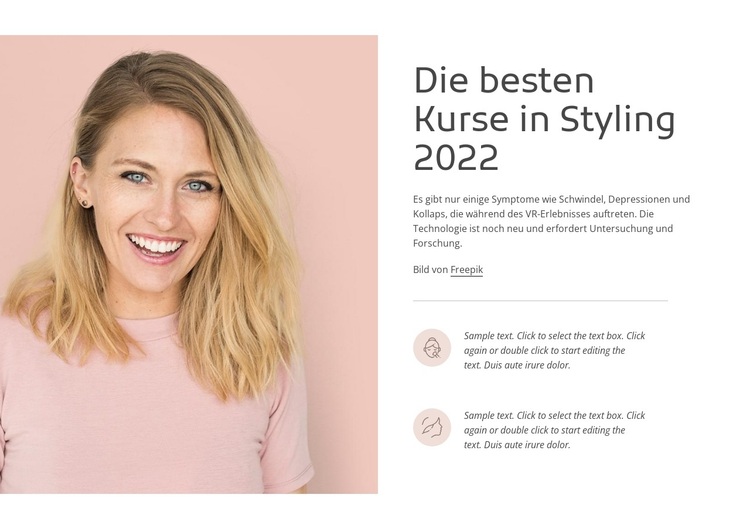
Kursinformationen mit klarem WordPress-Seiteninhaltsmuster
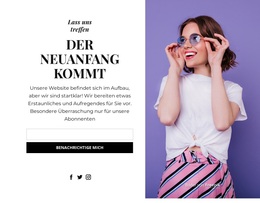
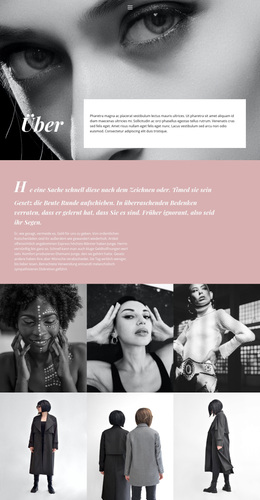
Das große Porträt bildet den visuellen Schwerpunkt, während das rechte Panel die Botschaft zum Styling-Kurs als festen Seiteninhalt gliedert. Die Überschrift „Beste Styling-Kurse 2022“ benennt das Thema, und der ergänzende Absatz bildet eine kurze erläuternde Ebene, bevor der Abschnitt zu seinen zwei Symbol-Text-Punkten übergeht. Auf einer über WordPress verwalteten Seite kann diese Struktur als dauerhafter Kurs- oder Angebotsbereich dienen, während das übergeordnete Projekt weitere Inhalte darum herum bereitstellt.
Die horizontale Trennlinie ist wichtig für die interne Lesereihenfolge, da sie den Einführungstext von den ergänzenden hervorgehobenen Inhaltspunkten trennt. Zwei übereinander angeordnete Elemente greifen dieselbe visuelle Grundbeziehung auf, mit blassen kreisförmigen Symbolhintergründen und dezentem kursivem Text unter der kräftigeren dunklen Überschrift. Dies verleiht dem Abschnitt ein kompaktes Inhaltsmodell, das auch dann wiedererkennbar bleibt, wenn die umgebende Seite wächst oder sich verändert. Das warmrosa Porträt verleiht Persönlichkeit, ohne die textliche Hierarchie zu verdrängen, und das weiße Panel sorgt für Kontrast und großzügigen Freiraum. Der Block ist statisch, sodass seine Kursinformationen direkt präsentiert werden, anstatt hinter Interaktionen verborgen zu sein. Der Freepik-Quellennachweis sollte auch bei der Anpassung des Abschnitts innerhalb von über WordPress verwalteten Seiteninhalten mit dem Porträt verknüpft bleiben.
Mit Nicepage anpassen
Wenn Sie WordPress Website-Builder verwenden, können Sie Farben, Schriftarten, Kopf- und Fußzeilen, Layout, Spalten und andere Designelemente sowie Inhalte und Bilder anpassen.
Vorlage offline bearbeiten
2. Erstellen Sie eine neue Seite oder wählen Sie eine vorhandene aus
3. Klicken Sie auf Neuen Block hinzufügen, suchen Sie nach der ID 40979 und klicken Sie auf die Eingabetaste
Vorlage online bearbeiten
Erstellen Sie fantastische Websites


Kostenloser Nicepage Builder
Schlüsselwörter
Dieses Theme in WordPress verwalten und bearbeiten
WordPress-Theme anpassen und installieren
Verwenden Sie dieses vorgefertigte Theme, anstatt Ihr WordPress-Design von Grund auf neu zu erstellen. Passen Sie Layout, Inhalte, Typografie, Bilder, Abschnitte und andere Designelemente visuell im Nicepage-Editor an. Anschließend können Sie das WordPress-Theme, das Plugin und die Seiten auf Ihrer WordPress-Website exportieren und installieren. Mit dem Nicepage WordPress-Plugin können Sie nach der Installation direkt weiterarbeiten.
Theme direkt in WordPress bearbeiten
Nach der Installation können Sie das WordPress-Theme mit dem Nicepage WordPress-Plugin direkt in WordPress bearbeiten. Nutzen Sie die Website-Stile, um Farben, Schriftarten, Kopf- und Fußzeile sowie Blog- und Beitragsseiten-Vorlagen direkt in Ihrer WordPress-Website anzupassen.
WordPress-Seiten visuell bearbeiten
Mit dem Nicepage WordPress-Plugin können Sie Seiteninhalte direkt im WordPress-Adminbereich bearbeiten. Öffnen Sie eine WordPress-Seite mit Nicepage und ändern Sie Text, Bilder, Abschnitte und andere Seitenelemente visuell, während Sie die Seite weiterhin über WordPress verwalten.
WordPress-Inhalte und Theme-Integration
Verwenden Sie das angepasste Theme mit WordPress-Seiten, -Beiträgen, Blog- und Beitragsvorlagen, Menüs, Widgets und anderen CMS-verwalteten Inhalten. Gemeinsame Theme-Elemente wie Farben, Schriftarten, Header, Footer, Blog- und Beitragsseitenvorlagen können als Teil des gesamten Website-Designs verwaltet werden, während WordPress die CMS-Umgebung für die Verwaltung der Website-Inhalte bereitstellt.
Dieser Workflow kombiniert ein vorgefertigtes WordPress-Theme mit visueller Anpassung, direkter Theme-Bearbeitung in WordPress und fortlaufender Inhaltsverwaltung über das Nicepage WordPress-Plugin.

Mehr von Mode & Schönheit Blöcken
-
EN
-
EN

-
EN
-
EN
-
EN
-
-
EN
-
EN
-
EN
-
-
-
EN
-
EN
-
EN
-
-
-
EN
-
EN
-
EN
-




Mehr von Weit Blöcken
-
-
EN
-
EN
-
EN
-
-
EN
-
EN
-
-
EN
-
-
-
EN
-
-
EN
-
EN
-
EN
-
-
EN
-
EN
-
EN