Blühen Sie Blumen in NYC WordPress-Theme


Vorlage offline bearbeiten
2. Erstellen Sie eine neue Seite und suchen Sie nach der ID 6247263
Vorlage online bearbeiten
Erstellen Sie fantastische Websites


Kostenloser Nicepage Builder
Schlüsselwörter
Kollektionsseiten und Lieferinhalte folgen einer gemeinsamen floralen Linie
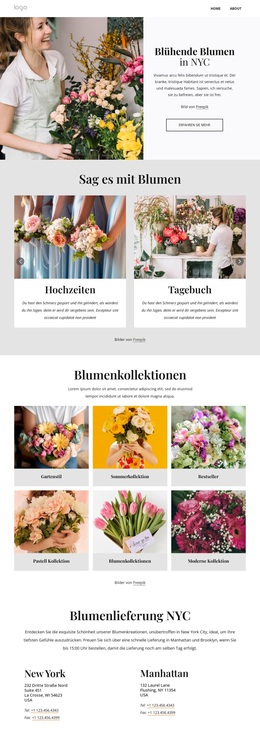
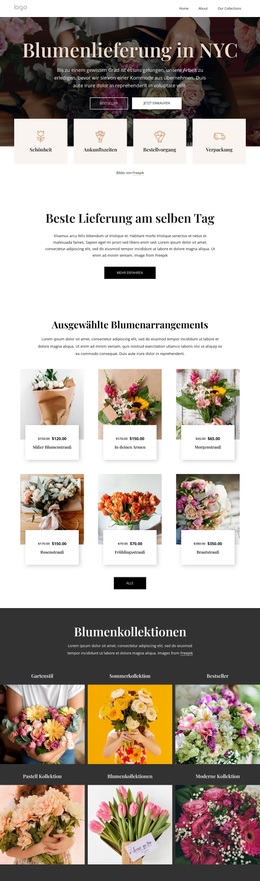
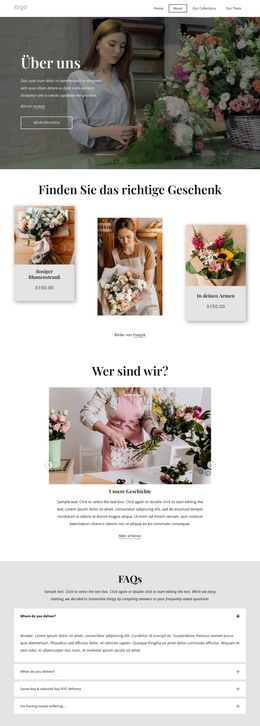
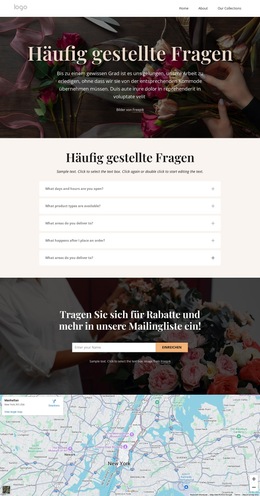
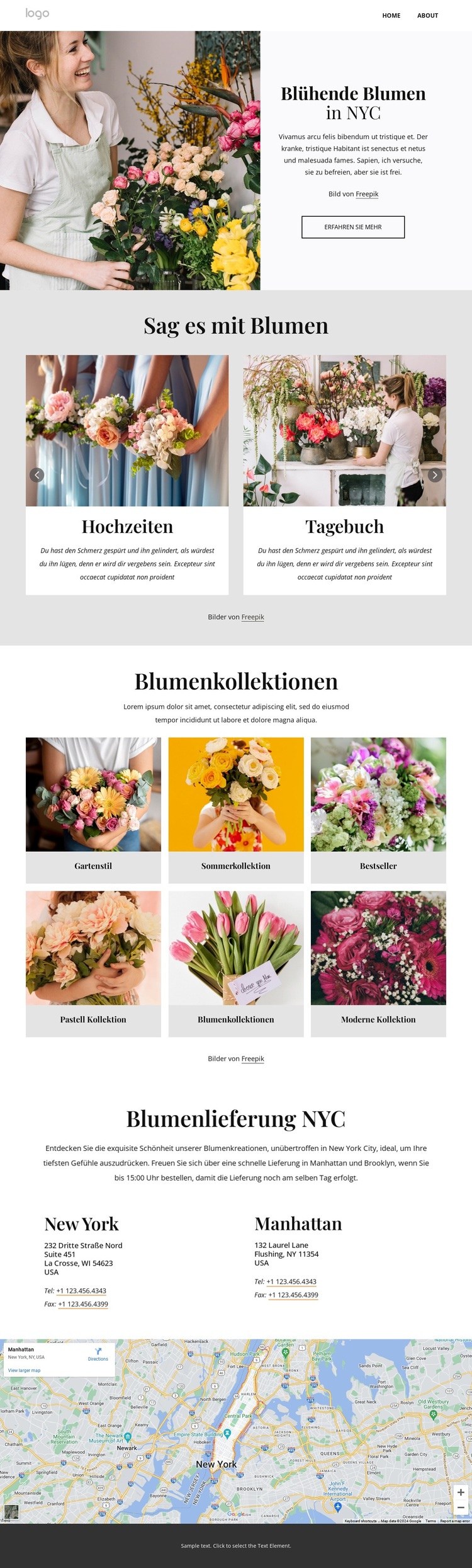
Die seitenspezifische Inhaltsstruktur zeigt sich besonders deutlich in der Trennung zwischen allgemeinen floralen Themen, benannten Kollektionen und der Präsentation von Blumensträußen. Das Karussell „Sag es mit Blumen“ führt Hochzeiten, Journal, Events und florale Gestaltungen als wiederkehrende thematische Schwerpunkte ein, während die Galerie „Blumenkollektionen“ mit sechs Kacheln den Besuchern spezifischere visuelle Kategorien wie Gartenstil, Sommerkollektion, Bestseller, Pastell-Kollektion und Moderne Kollektion bietet. Diese Bereiche lassen sich als feste Seiteninhalte interpretieren, ohne vorauszusetzen, dass WordPress-Beiträge oder -Kategorien im Template bereits angelegt sind.
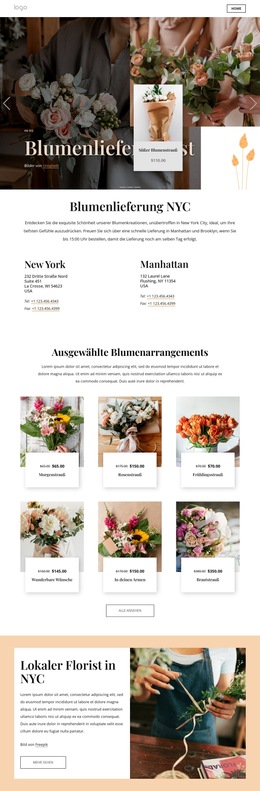
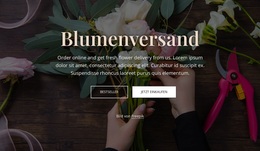
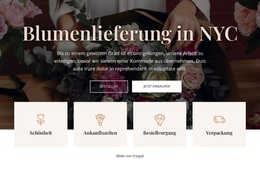
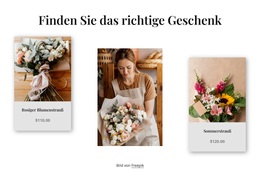
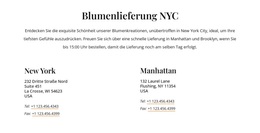
Der Block „Blumenlieferung NYC“ verleiht dem Design einen produktorientierten Inhaltsbereich. Sein dunkles Werbe-Panel befindet sich neben einem navigierbaren Strauß-Karussell mit sieben Produkten im HTML-Code und bietet so einen logischen Rahmen für lieferbezogene Angaben und wechselnde Artikelinhalte innerhalb desselben visuellen Systems. Die beiden Standortblöcke für New York und Manhattan fügen eine weitere seitenspezifische Ebene hinzu, die das Blumenangebot mit lokalen Kontakt- und Servicedaten verknüpft. Die Karte unterstreicht diesen geografischen Bezug, ohne Beispieldaten in verifizierte Unternehmensangaben umzuwandeln.
In einem mit WordPress verwalteten Projekt kann diese Kombination stabile Seiten für Kollektionen, Lieferung und Kontaktangaben bereitstellen und gleichzeitig Raum für regelmäßig aktualisierte florale Inhalte lassen, falls das Projekt dies später erfordert. Der eigentliche Nutzen liegt in der klaren Abstimmung zwischen wiederverwendbaren visuellen Bereichen und Inhaltstypen – nicht in der unbegründeten Annahme, dass ein Blog, Beiträge oder ein Produktkatalog bereits vorkonfiguriert seien.
Mit Nicepage anpassen
Wenn Sie WordPress Website-Builder verwenden, können Sie Farben, Schriftarten, Kopf- und Fußzeilen, Layout, Spalten und andere Designelemente sowie Inhalte und Bilder anpassen.
Dieses Theme in WordPress verwalten und bearbeiten
WordPress-Theme anpassen und installieren
Verwenden Sie dieses vorgefertigte Theme, anstatt Ihr WordPress-Design von Grund auf neu zu erstellen. Passen Sie Layout, Inhalte, Typografie, Bilder, Abschnitte und andere Designelemente visuell im Nicepage-Editor an. Anschließend können Sie das WordPress-Theme, das Plugin und die Seiten auf Ihrer WordPress-Website exportieren und installieren. Mit dem Nicepage WordPress-Plugin können Sie nach der Installation direkt weiterarbeiten.
Theme direkt in WordPress bearbeiten
Nach der Installation können Sie das WordPress-Theme mit dem Nicepage WordPress-Plugin direkt in WordPress bearbeiten. Nutzen Sie die Website-Stile, um Farben, Schriftarten, Kopf- und Fußzeile sowie Blog- und Beitragsseiten-Vorlagen direkt in Ihrer WordPress-Website anzupassen.
WordPress-Seiten visuell bearbeiten
Mit dem Nicepage WordPress-Plugin können Sie Seiteninhalte direkt im WordPress-Adminbereich bearbeiten. Öffnen Sie eine WordPress-Seite mit Nicepage und ändern Sie Text, Bilder, Abschnitte und andere Seitenelemente visuell, während Sie die Seite weiterhin über WordPress verwalten.
WordPress-Inhalte und Theme-Integration
Verwenden Sie das angepasste Theme mit WordPress-Seiten, -Beiträgen, Blog- und Beitragsvorlagen, Menüs, Widgets und anderen CMS-verwalteten Inhalten. Gemeinsame Theme-Elemente wie Farben, Schriftarten, Header, Footer, Blog- und Beitragsseitenvorlagen können als Teil des gesamten Website-Designs verwaltet werden, während WordPress die CMS-Umgebung für die Verwaltung der Website-Inhalte bereitstellt.
Dieser Workflow kombiniert ein vorgefertigtes WordPress-Theme mit visueller Anpassung, direkter Theme-Bearbeitung in WordPress und fortlaufender Inhaltsverwaltung über das Nicepage WordPress-Plugin.

Design-Set (17)
-
EN

-
EN
-
EN
-
EN
-
-
EN
-
EN
-
EN
-
EN
-
EN
-
EN