Buchen Sie einen Anruf WordPress-Theme


Beständige Profilinhalte treffen auf einen veröffentlichbaren Buchungsbereich
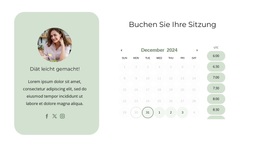
Die linke Spalte wirkt wie dauerhafter Seiteninhalt und nicht wie ein Strom wechselnder redaktioneller Beiträge. „Ernährung leicht gemacht!“, das runde Porträt, der ergänzende Absatz und die drei Social-Media-Links schaffen eine wiederverwendbare Profildarstellung, die fester Bestandteil einer Dienstleistungs- oder Terminseite bleiben kann. In einem WordPress-orientierten Projekt kann dieser Inhalt innerhalb einer verwalteten Seite stehen, während die restliche Website ihre weiteren veröffentlichbaren Bereiche drumherum organisiert.
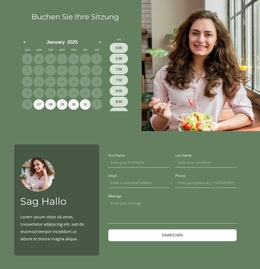
Die rechte Spalte verleiht dem Abschnitt eine eigenständige funktionale Rolle. „Buchen Sie Ihre Sitzung“ führt zur Datumsauswahl und zur Liste der verfügbaren Zeitfenster, sodass der Seiteninhalt direkt an die Terminauswahl anknüpft. Der Kalender definiert zudem Meldungen für nicht verfügbare Zeitfenster, erfolgreiche Buchungen, Terminkonflikte und Fehler, wodurch die Interaktion deutlich mehr Struktur erhält als ein einfacher Call-to-Action-Link. Die zweispaltige Anordnung sorgt dafür, dass die persönliche Vorstellung stets neben dem Buchungsvorgang sichtbar bleibt, während die blassgrüne Karte und die abgerundeten Bedienelemente für ein stimmiges Gesamtbild sorgen. Dieser Block kann sich somit als WordPress-verwalteter Terminbereich nahtlos einfügen, ohne als eigenständiges Theme behandelt werden zu müssen. Alle darüber hinausgehenden CMS-Seiten, Beiträge, Widgets oder Kategorien gehören zum umgebenden Projekt und sollten entsprechend dessen tatsächlichem Content-Modell gewählt werden.
Mit Nicepage anpassen
Wenn Sie WordPress Website-Builder verwenden, können Sie Farben, Schriftarten, Kopf- und Fußzeilen, Layout, Spalten und andere Designelemente sowie Inhalte und Bilder anpassen.
Vorlage offline bearbeiten
2. Erstellen Sie eine neue Seite oder wählen Sie eine vorhandene aus
3. Klicken Sie auf Neuen Block hinzufügen, suchen Sie nach der ID 6416817 und klicken Sie auf die Eingabetaste
Vorlage online bearbeiten
Erstellen Sie fantastische Websites


Kostenloser Nicepage Builder
Schlüsselwörter
Dieses Theme in WordPress verwalten und bearbeiten
WordPress-Theme anpassen und installieren
Verwenden Sie dieses vorgefertigte Theme, anstatt Ihr WordPress-Design von Grund auf neu zu erstellen. Passen Sie Layout, Inhalte, Typografie, Bilder, Abschnitte und andere Designelemente visuell im Nicepage-Editor an. Anschließend können Sie das WordPress-Theme, das Plugin und die Seiten auf Ihrer WordPress-Website exportieren und installieren. Mit dem Nicepage WordPress-Plugin können Sie nach der Installation direkt weiterarbeiten.
Theme direkt in WordPress bearbeiten
Nach der Installation können Sie das WordPress-Theme mit dem Nicepage WordPress-Plugin direkt in WordPress bearbeiten. Nutzen Sie die Website-Stile, um Farben, Schriftarten, Kopf- und Fußzeile sowie Blog- und Beitragsseiten-Vorlagen direkt in Ihrer WordPress-Website anzupassen.
WordPress-Seiten visuell bearbeiten
Mit dem Nicepage WordPress-Plugin können Sie Seiteninhalte direkt im WordPress-Adminbereich bearbeiten. Öffnen Sie eine WordPress-Seite mit Nicepage und ändern Sie Text, Bilder, Abschnitte und andere Seitenelemente visuell, während Sie die Seite weiterhin über WordPress verwalten.
WordPress-Inhalte und Theme-Integration
Verwenden Sie das angepasste Theme mit WordPress-Seiten, -Beiträgen, Blog- und Beitragsvorlagen, Menüs, Widgets und anderen CMS-verwalteten Inhalten. Gemeinsame Theme-Elemente wie Farben, Schriftarten, Header, Footer, Blog- und Beitragsseitenvorlagen können als Teil des gesamten Website-Designs verwaltet werden, während WordPress die CMS-Umgebung für die Verwaltung der Website-Inhalte bereitstellt.
Dieser Workflow kombiniert ein vorgefertigtes WordPress-Theme mit visueller Anpassung, direkter Theme-Bearbeitung in WordPress und fortlaufender Inhaltsverwaltung über das Nicepage WordPress-Plugin.




Mehr von Mode & Schönheit Blöcken
-

-
EN
-
-
EN
-
EN
-
EN
-
EN
-
EN