Männerkleidung WordPress-Theme



Stabiler visueller Seiteninhalt für ein WordPress-verwaltetes Layout
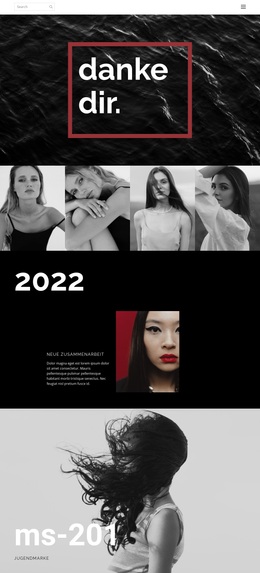
Die zwei gleich großen Bildspalten können als stabiler visueller Inhalt innerhalb einer über WordPress verwalteten Seite dienen. Auf der linken Seite sorgt die Unterwasseraufnahme aus dem Meer für türkisfarbene Nuancen und ein Gefühl von Tiefe. Auf der rechten Seite präsentiert das monochrome Modefoto Personen in einer zurückhaltenden tonalen Bearbeitung. Der Block ist nicht auf einen dynamischen Feed oder eine redaktionelle Liste angewiesen; seine Aussage entsteht aus der festen Beziehung zwischen diesen beiden Bildbereichen.
Das weiße dekorative Logo über der unteren mittleren Naht verleiht dem Bereich eine einheitliche Identität. Es verbindet die Segmente, hält deren Motive jedoch voneinander getrennt, wodurch sich der Block für eine dauerhafte Kampagne, Markenpräsenz oder modebezogene Inhaltsbereiche eignet, sofern diese Rolle zum Rest der Seite passt. Die statische Interaktion sorgt zudem dafür, dass die visuelle Botschaft verlässlich bleibt: Besucher sehen beide Fotografien gleichzeitig, anstatt durch Slider zu navigieren oder ein separates Steuerelement zu öffnen.
Innerhalb eines WordPress-orientierten Projekts kann dieser Abschnitt neben anderen verwalteten Seiteninhalten stehen, ohne als vollständiges Theme oder gesamte Website betrachtet zu werden. Über den Seiten-Editor oder redaktionelle Workflows können erklärende Texte, Produktinformationen, Links oder Interaktionselemente davor oder danach platziert werden, während dieser Block seine visuelle Komposition beibehält. Die gleichen Breiten und das überlappende Logo sollten auch beim Austausch von Bildern aufeinander abgestimmt bleiben, damit inhaltliche Änderungen den zentralen Kontrast und den Wiedererkennungswert des Bereichs nicht schwächen.
Mit Nicepage anpassen
Wenn Sie WordPress Website-Builder verwenden, können Sie Farben, Schriftarten, Kopf- und Fußzeilen, Layout, Spalten und andere Designelemente sowie Inhalte und Bilder anpassen.
Vorlage offline bearbeiten
2. Erstellen Sie eine neue Seite oder wählen Sie eine vorhandene aus
3. Klicken Sie auf Neuen Block hinzufügen, suchen Sie nach der ID 40958 und klicken Sie auf die Eingabetaste
Vorlage online bearbeiten
Erstellen Sie fantastische Websites


Kostenloser Nicepage Builder
Schlüsselwörter
Dieses Theme in WordPress verwalten und bearbeiten
WordPress-Theme anpassen und installieren
Verwenden Sie dieses vorgefertigte Theme, anstatt Ihr WordPress-Design von Grund auf neu zu erstellen. Passen Sie Layout, Inhalte, Typografie, Bilder, Abschnitte und andere Designelemente visuell im Nicepage-Editor an. Anschließend können Sie das WordPress-Theme, das Plugin und die Seiten auf Ihrer WordPress-Website exportieren und installieren. Mit dem Nicepage WordPress-Plugin können Sie nach der Installation direkt weiterarbeiten.
Theme direkt in WordPress bearbeiten
Nach der Installation können Sie das WordPress-Theme mit dem Nicepage WordPress-Plugin direkt in WordPress bearbeiten. Nutzen Sie die Website-Stile, um Farben, Schriftarten, Kopf- und Fußzeile sowie Blog- und Beitragsseiten-Vorlagen direkt in Ihrer WordPress-Website anzupassen.
WordPress-Seiten visuell bearbeiten
Mit dem Nicepage WordPress-Plugin können Sie Seiteninhalte direkt im WordPress-Adminbereich bearbeiten. Öffnen Sie eine WordPress-Seite mit Nicepage und ändern Sie Text, Bilder, Abschnitte und andere Seitenelemente visuell, während Sie die Seite weiterhin über WordPress verwalten.
WordPress-Inhalte und Theme-Integration
Verwenden Sie das angepasste Theme mit WordPress-Seiten, -Beiträgen, Blog- und Beitragsvorlagen, Menüs, Widgets und anderen CMS-verwalteten Inhalten. Gemeinsame Theme-Elemente wie Farben, Schriftarten, Header, Footer, Blog- und Beitragsseitenvorlagen können als Teil des gesamten Website-Designs verwaltet werden, während WordPress die CMS-Umgebung für die Verwaltung der Website-Inhalte bereitstellt.
Dieser Workflow kombiniert ein vorgefertigtes WordPress-Theme mit visueller Anpassung, direkter Theme-Bearbeitung in WordPress und fortlaufender Inhaltsverwaltung über das Nicepage WordPress-Plugin.

Mehr von Mode & Schönheit Blöcken
-
EN
-
EN

-
-
-
EN
-
EN
-
EN
-
-
-
-
EN
-
-
-
EN
-
EN
-
EN
-
EN
-
EN
-
EN
-
EN







Mehr von Netz Blöcken
-
EN
-
EN
-
EN
-
EN
-
EN
-
-
EN
-
EN
-
EN
-
EN
-
-
EN
-
EN
-
EN
-
EN
-
EN
-
EN
-
EN
-
-
EN