Allgemeiner Zahnarzt WordPress-Theme


Die Behandlerkarte verwandelt feste Seiteninhalte in einen übersichtlichen WordPress-Abschnitt
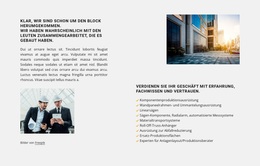
Durch das große Porträt und die überlappende blaue Karte wirkt der Block wie eine fokussierte Vorstellung des Behandlers und nicht wie eine allgemeine Ansammlung zahnmedizinischer Inhalte. Die Karte weist die Person als „Allgemeinzahnarzt & Prothetiker“ aus und platziert die Aktion „Termin vereinbaren“ direkt neben dieser Identität. Dieses Zusammenspiel eignet sich ideal für dauerhafte Seiteninhalte auf einer WordPress-verwalteten Website, auf der eine Leistungs- oder Behandlerseite zunächst zeigt, wer die Behandlung durchführt, bevor die umgebenden Abschnitte Behandlungsdetails oder Kontaktmöglichkeiten erläutern.
Auf der rechten Seite kommen zwei separate Informationseinheiten hinzu: „Sehr erfahrenes Team“ und „Kostenlose zahnärztliche Beratung“. Ihre übereinander angeordnete Platzierung und die horizontale Trennlinie schaffen eine kompakte Leseführung für ergänzende Aussagen, während der graue serifenlose Text optisch dezenter bleibt als das Porträt und die blaue Karte. Die exemplarischen Begleitabsätze lassen sich durch die endgültigen Praxistexte ersetzen, ohne das Inhaltsmuster des Abschnitts oder das Verhältnis zwischen Behandlerprofil, Highlights und Terminbuchung zu verändern.
In einem WordPress-orientierten Projekt kann dieser Block als wiederverwendbarer Seitenabschnitt für eine Zahnarztpraxis oder einzelne Behandler dienen. Er ist kein vollständiges WordPress-Theme, sondern stellt einen sofort veröffentlichbaren visuellen Inhaltsbereich bereit, der neben Behandlungsdetails, Erfahrungsberichten, Standortangaben oder einem ausführlicheren Kontaktbereich stehen kann. Der WordPress-Workflow von Nicepage kann den übergeordneten CMS-Kontext liefern, während dieser Block seine spezifische Funktion als Behandlerinformation mit Aufforderung zur Terminvereinbarung behält.
Mit Nicepage anpassen
Wenn Sie WordPress Website-Builder verwenden, können Sie Farben, Schriftarten, Kopf- und Fußzeilen, Layout, Spalten und andere Designelemente sowie Inhalte und Bilder anpassen.
Vorlage offline bearbeiten
2. Erstellen Sie eine neue Seite oder wählen Sie eine vorhandene aus
3. Klicken Sie auf Neuen Block hinzufügen, suchen Sie nach der ID 324074 und klicken Sie auf die Eingabetaste
Vorlage online bearbeiten
Erstellen Sie fantastische Websites


Kostenloser Nicepage Builder
Schlüsselwörter
Dieses Theme in WordPress verwalten und bearbeiten
WordPress-Theme anpassen und installieren
Verwenden Sie dieses vorgefertigte Theme, anstatt Ihr WordPress-Design von Grund auf neu zu erstellen. Passen Sie Layout, Inhalte, Typografie, Bilder, Abschnitte und andere Designelemente visuell im Nicepage-Editor an. Anschließend können Sie das WordPress-Theme, das Plugin und die Seiten auf Ihrer WordPress-Website exportieren und installieren. Mit dem Nicepage WordPress-Plugin können Sie nach der Installation direkt weiterarbeiten.
Theme direkt in WordPress bearbeiten
Nach der Installation können Sie das WordPress-Theme mit dem Nicepage WordPress-Plugin direkt in WordPress bearbeiten. Nutzen Sie die Website-Stile, um Farben, Schriftarten, Kopf- und Fußzeile sowie Blog- und Beitragsseiten-Vorlagen direkt in Ihrer WordPress-Website anzupassen.
WordPress-Seiten visuell bearbeiten
Mit dem Nicepage WordPress-Plugin können Sie Seiteninhalte direkt im WordPress-Adminbereich bearbeiten. Öffnen Sie eine WordPress-Seite mit Nicepage und ändern Sie Text, Bilder, Abschnitte und andere Seitenelemente visuell, während Sie die Seite weiterhin über WordPress verwalten.
WordPress-Inhalte und Theme-Integration
Verwenden Sie das angepasste Theme mit WordPress-Seiten, -Beiträgen, Blog- und Beitragsvorlagen, Menüs, Widgets und anderen CMS-verwalteten Inhalten. Gemeinsame Theme-Elemente wie Farben, Schriftarten, Header, Footer, Blog- und Beitragsseitenvorlagen können als Teil des gesamten Website-Designs verwaltet werden, während WordPress die CMS-Umgebung für die Verwaltung der Website-Inhalte bereitstellt.
Dieser Workflow kombiniert ein vorgefertigtes WordPress-Theme mit visueller Anpassung, direkter Theme-Bearbeitung in WordPress und fortlaufender Inhaltsverwaltung über das Nicepage WordPress-Plugin.








Mehr von Medizin & Wissenschaft Blöcken
-
EN

-
-
EN
-
-
-
EN
-
EN
-
EN





Mehr von Netz Blöcken
-
EN
-
-
-
EN
-
EN
-
EN
-
EN
-
EN