Bester Lernweg WordPress-Theme


Beständige Fächerinhalte innerhalb einer über WordPress verwalteten Seite
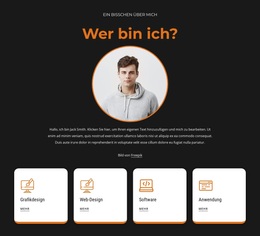
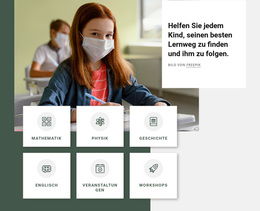
Die Überschrift und die vier Fachkategorien wirken wie dauerhafte Seiteninhalte: Besucher verstehen den Bildungszweck des Bereichs sofort, ohne auf eine zeitabhängige Beitragsabfolge angewiesen zu sein. Mathematik, Physik, Geschichte und Englisch werden als gleichwertige Themenschwerpunkte dargestellt, deren Zusammenhang durch die 2x2-Kartenanordnung auf einen Blick erkennbar wird. Die kreisförmigen Symbolbereiche dienen als durchgängiges visuelles Merkmal, während die orangefarbenen Beschriftungen die Kategorienamen klar von den umliegenden Bildern und Überschriftentexten abheben.
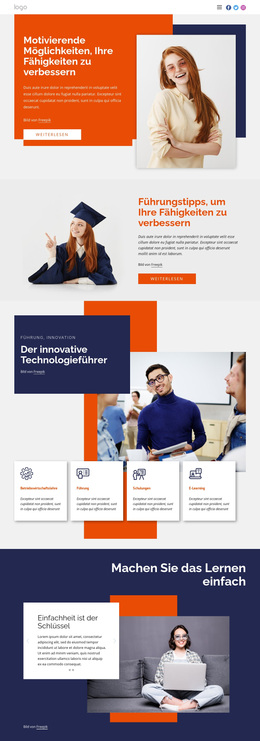
Das Foto des Klassenzimmers und die versetzte weiße Überschriftenkarte verleihen dem Bereich einen starken visuellen Rahmen für eine über WordPress verwaltete Bildungsseite. Das Bild führt in das Umfeld ein, die Überschrift transportiert die Lernpfad-Botschaft und die überlappenden Karten bündeln die Fachinformationen in einem kompakten Inhaltsbereich. Das orangefarbene vertikale Akzent-Element sorgt dafür, dass der Block auch inmitten anderer Seitenbereiche mit unterschiedlichen Zwecken ein unverwechselbares Erscheinungsbild behält.
In einem WordPress-orientierten Projekt kann dieser Block als stabiler Bildungsabschnitt dienen, während die restliche Website ihre anderen Seiten und dynamischen Inhalte separat verwaltet. Die inhaltliche Struktur des Bereichs ergibt sich aus der gegliederten Überschrift, dem begleitenden Bild und den vier benannten Fachbereichen – nicht aus einem vorgegebenen Blog- oder Kategoriesystem. Dadurch eignet er sich ideal für einen dauerhaften Vorstellungs- oder Programmbereich, dessen visuelle Gestaltung auch bei einer Weiterentwicklung der umgebenden Website einheitlich bleibt.
Mit Nicepage anpassen
Wenn Sie WordPress Website-Builder verwenden, können Sie Farben, Schriftarten, Kopf- und Fußzeilen, Layout, Spalten und andere Designelemente sowie Inhalte und Bilder anpassen.
Vorlage offline bearbeiten
2. Erstellen Sie eine neue Seite oder wählen Sie eine vorhandene aus
3. Klicken Sie auf Neuen Block hinzufügen, suchen Sie nach der ID 264845 und klicken Sie auf die Eingabetaste
Vorlage online bearbeiten
Erstellen Sie fantastische Websites


Kostenloser Nicepage Builder
Schlüsselwörter
Dieses Theme in WordPress verwalten und bearbeiten
WordPress-Theme anpassen und installieren
Verwenden Sie dieses vorgefertigte Theme, anstatt Ihr WordPress-Design von Grund auf neu zu erstellen. Passen Sie Layout, Inhalte, Typografie, Bilder, Abschnitte und andere Designelemente visuell im Nicepage-Editor an. Anschließend können Sie das WordPress-Theme, das Plugin und die Seiten auf Ihrer WordPress-Website exportieren und installieren. Mit dem Nicepage WordPress-Plugin können Sie nach der Installation direkt weiterarbeiten.
Theme direkt in WordPress bearbeiten
Nach der Installation können Sie das WordPress-Theme mit dem Nicepage WordPress-Plugin direkt in WordPress bearbeiten. Nutzen Sie die Website-Stile, um Farben, Schriftarten, Kopf- und Fußzeile sowie Blog- und Beitragsseiten-Vorlagen direkt in Ihrer WordPress-Website anzupassen.
WordPress-Seiten visuell bearbeiten
Mit dem Nicepage WordPress-Plugin können Sie Seiteninhalte direkt im WordPress-Adminbereich bearbeiten. Öffnen Sie eine WordPress-Seite mit Nicepage und ändern Sie Text, Bilder, Abschnitte und andere Seitenelemente visuell, während Sie die Seite weiterhin über WordPress verwalten.
WordPress-Inhalte und Theme-Integration
Verwenden Sie das angepasste Theme mit WordPress-Seiten, -Beiträgen, Blog- und Beitragsvorlagen, Menüs, Widgets und anderen CMS-verwalteten Inhalten. Gemeinsame Theme-Elemente wie Farben, Schriftarten, Header, Footer, Blog- und Beitragsseitenvorlagen können als Teil des gesamten Website-Designs verwaltet werden, während WordPress die CMS-Umgebung für die Verwaltung der Website-Inhalte bereitstellt.
Dieser Workflow kombiniert ein vorgefertigtes WordPress-Theme mit visueller Anpassung, direkter Theme-Bearbeitung in WordPress und fortlaufender Inhaltsverwaltung über das Nicepage WordPress-Plugin.










Mehr von Ausbildung Blöcken
-
EN

-
EN

-
-
EN
-
EN
-
-
EN
-
EN
-
-
EN
-
-
EN
-
EN
-
EN
-
EN
-
EN
-
EN
-
EN
-
EN
-







Mehr von Merkmale Blöcken
-
EN
-
EN
-
-
-
-
EN
-
-
-
-
EN
-
EN
-
EN
-
EN
-
-
EN
-
-
EN
-
EN
-
EN
-
EN