Touren zu einsamen Orten WordPress-Theme


Ein klarer redaktioneller Bereich für WordPress-Seiteninhalte
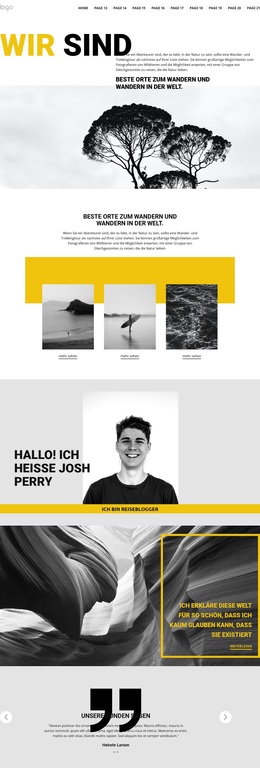
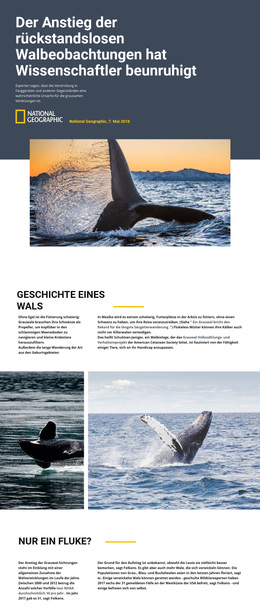
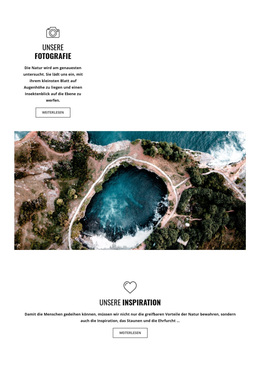
Das kleinere Foto unten links und das größere Bild oben rechts verleihen diesem Abschnitt einen markanten inhaltlichen Rhythmus. Die Überschrift „Touren Natur und Tierwelt“ führt in das Thema ein, die gelbe horizontale Leiste zieht eine visuelle Linie unter diese Einführung, und der Absatz unter dem großen Bild bietet einen fokussierten Bereich für die begleitende Beschreibung. Das Ergebnis ist eine redaktionelle Komposition statt einer Ansammlung gleichartiger Karten: Bildgröße und Platzierung lenken die Aufmerksamkeit vom Thema zur dazugehörigen Erläuterung.
Für eine mit WordPress verwaltete Seite kann der Block beständige Inhalte über Natur- und Tierbeobachtungstouren als wiederverwendbaren Abschnitt aufnehmen. Seine Überschrift und der Fließtext eignen sich für dauerhafte Seiteninformationen, während die beiden Fotobereiche visuellen Kontext liefern, der mit dem Bildmaterial des umgebenden Projekts aktualisiert werden kann. Der Block muss nicht die vollständige Inhaltsstruktur der Website abbilden; andere Seitenbereiche können zusätzliche Themen, Navigation oder detaillierte Tourinformationen bereitstellen.
Die statische Interaktion legt den Schwerpunkt auf lesbaren Text und visuelle Anordnung. Ein auf WordPress ausgerichteter Arbeitsablauf kann die Präsentation dieses Abschnitts beibehalten, während die restliche Website ihre Seiteninhalte über das CMS verwaltet. Der weiße Hintergrund, die schwarze Überschrift in Großbuchstaben und der gelbe Akzent tragen zudem dazu bei, dass der Abschnitt auch inmitten unterschiedlich strukturierter Inhaltsbereiche wiedererkennbar bleibt. Das Ersetzen des Beispieltexts durch spezifische redaktionelle Inhalte verändert die Botschaft, ohne die bewährte Hierarchie des Blocks anzutasten.
Mit Nicepage anpassen
Wenn Sie WordPress Website-Builder verwenden, können Sie Farben, Schriftarten, Kopf- und Fußzeilen, Layout, Spalten und andere Designelemente sowie Inhalte und Bilder anpassen.
Vorlage offline bearbeiten
2. Erstellen Sie eine neue Seite oder wählen Sie eine vorhandene aus
3. Klicken Sie auf Neuen Block hinzufügen, suchen Sie nach der ID 1026515 und klicken Sie auf die Eingabetaste
Vorlage online bearbeiten
Erstellen Sie fantastische Websites


Kostenloser Nicepage Builder
Schlüsselwörter
Dieses Theme in WordPress verwalten und bearbeiten
WordPress-Theme anpassen und installieren
Verwenden Sie dieses vorgefertigte Theme, anstatt Ihr WordPress-Design von Grund auf neu zu erstellen. Passen Sie Layout, Inhalte, Typografie, Bilder, Abschnitte und andere Designelemente visuell im Nicepage-Editor an. Anschließend können Sie das WordPress-Theme, das Plugin und die Seiten auf Ihrer WordPress-Website exportieren und installieren. Mit dem Nicepage WordPress-Plugin können Sie nach der Installation direkt weiterarbeiten.
Theme direkt in WordPress bearbeiten
Nach der Installation können Sie das WordPress-Theme mit dem Nicepage WordPress-Plugin direkt in WordPress bearbeiten. Nutzen Sie die Website-Stile, um Farben, Schriftarten, Kopf- und Fußzeile sowie Blog- und Beitragsseiten-Vorlagen direkt in Ihrer WordPress-Website anzupassen.
WordPress-Seiten visuell bearbeiten
Mit dem Nicepage WordPress-Plugin können Sie Seiteninhalte direkt im WordPress-Adminbereich bearbeiten. Öffnen Sie eine WordPress-Seite mit Nicepage und ändern Sie Text, Bilder, Abschnitte und andere Seitenelemente visuell, während Sie die Seite weiterhin über WordPress verwalten.
WordPress-Inhalte und Theme-Integration
Verwenden Sie das angepasste Theme mit WordPress-Seiten, -Beiträgen, Blog- und Beitragsvorlagen, Menüs, Widgets und anderen CMS-verwalteten Inhalten. Gemeinsame Theme-Elemente wie Farben, Schriftarten, Header, Footer, Blog- und Beitragsseitenvorlagen können als Teil des gesamten Website-Designs verwaltet werden, während WordPress die CMS-Umgebung für die Verwaltung der Website-Inhalte bereitstellt.
Dieser Workflow kombiniert ein vorgefertigtes WordPress-Theme mit visueller Anpassung, direkter Theme-Bearbeitung in WordPress und fortlaufender Inhaltsverwaltung über das Nicepage WordPress-Plugin.

Mehr von Natur Blöcken
-
EN
-

-
-
EN
-
EN
-
EN
-
EN
-
-
EN
-
EN
-
EN
-
-
EN
-
EN
-
-
EN
-
-
EN
-
EN
-











Mehr von Netz Blöcken
-
EN
-
EN
-
EN
-
EN
-
-
-
-
EN
-
-
EN
-
-
EN
-
EN
-
-
EN
-
EN
-
EN
-
-
EN
-